Đăng nhập, trang chủ, phê duyệt, thông báo, tệp, nhập liệu từ tệp, chứng từ, danh mục dùng chung, kiểm soát vận hành và quản trị.
1.Tóm tắt
Phần khung & quản trị là nền chung cho mọi module nghiệp vụ: đăng nhập và bảo mật tài khoản, trang chủ,
phê duyệt nhiều bước, thông báo, tệp đính kèm, nhập liệu từ tệp PDF / ảnh, chứng từ Word / PDF, danh mục dùng chung,
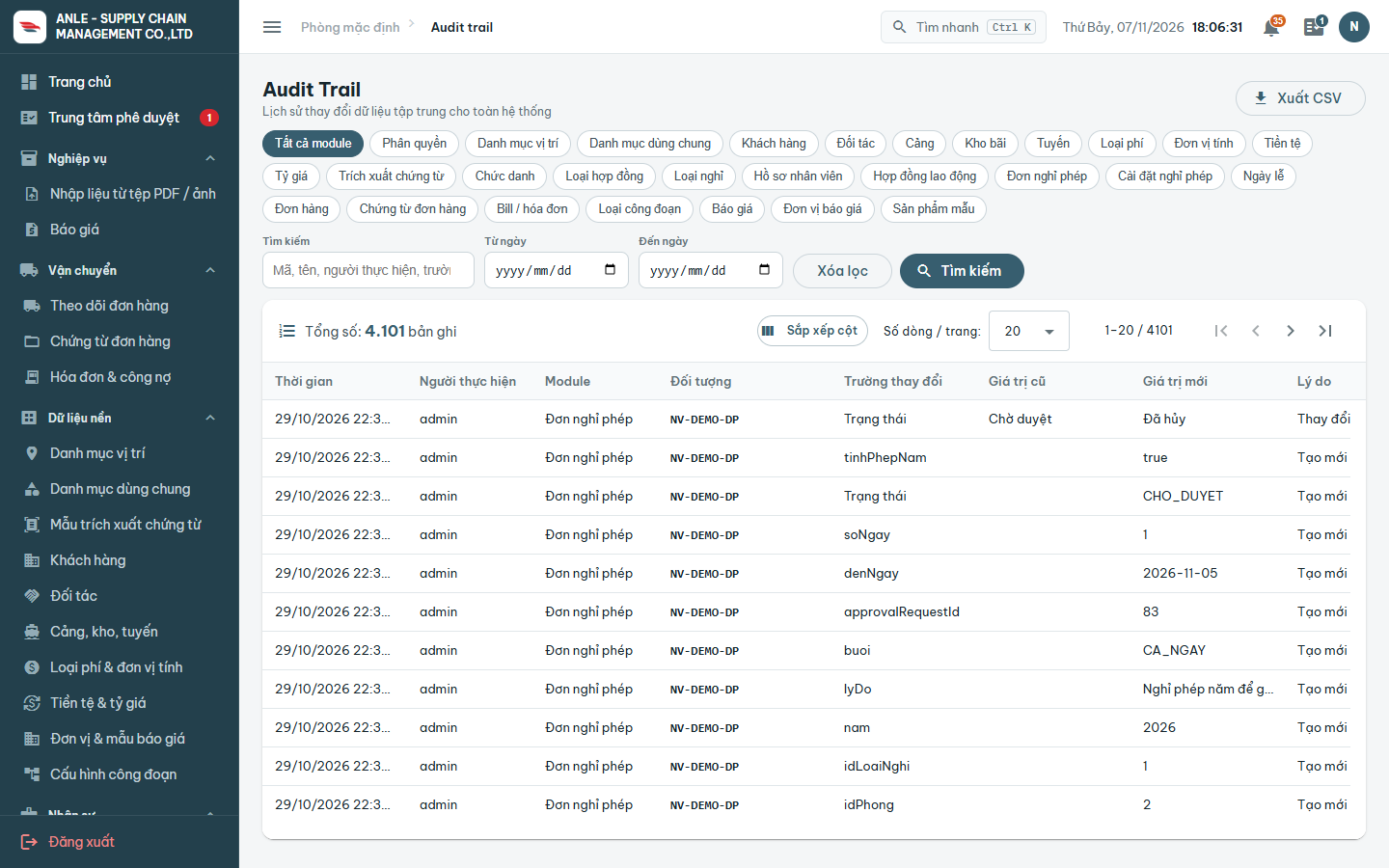
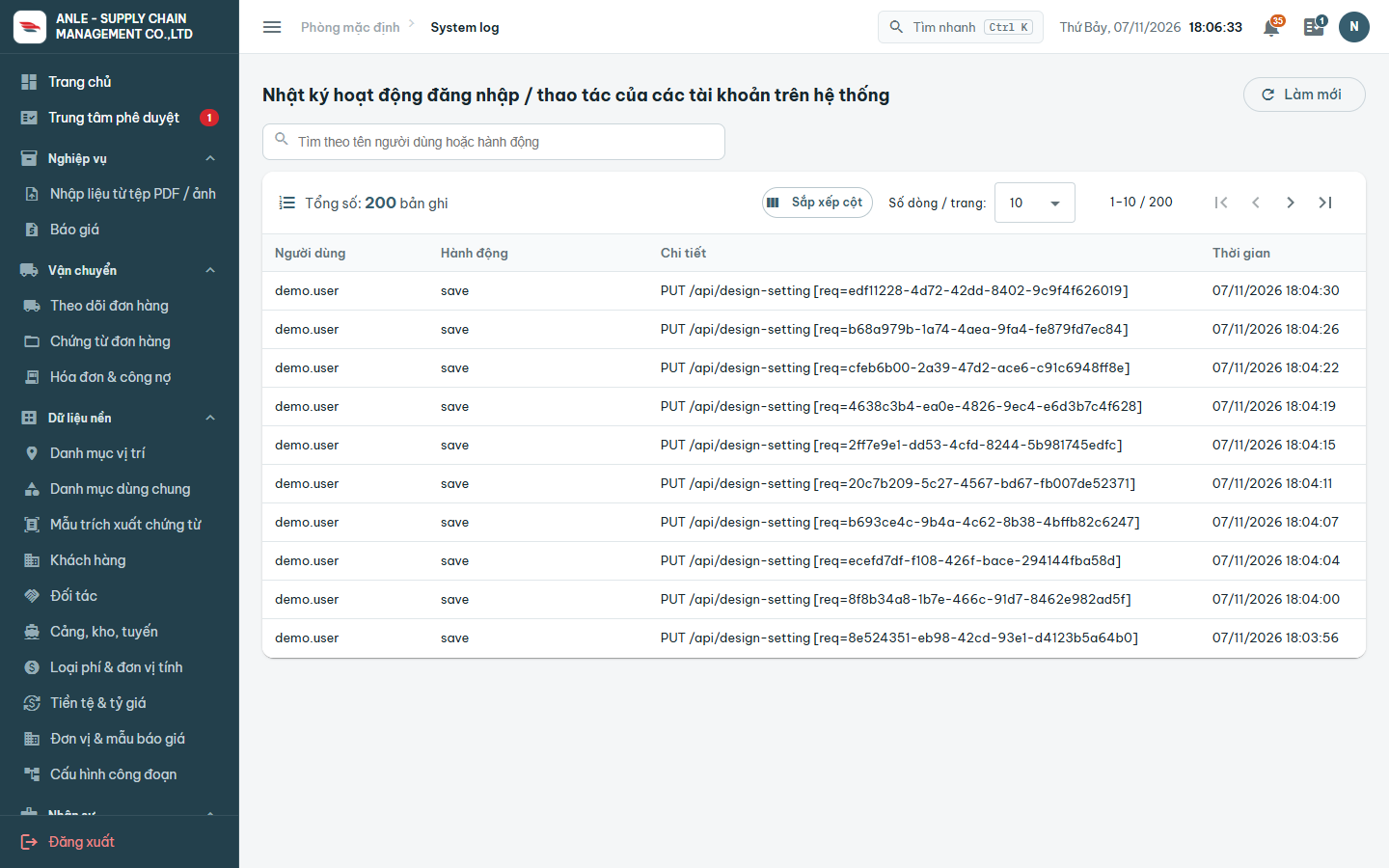
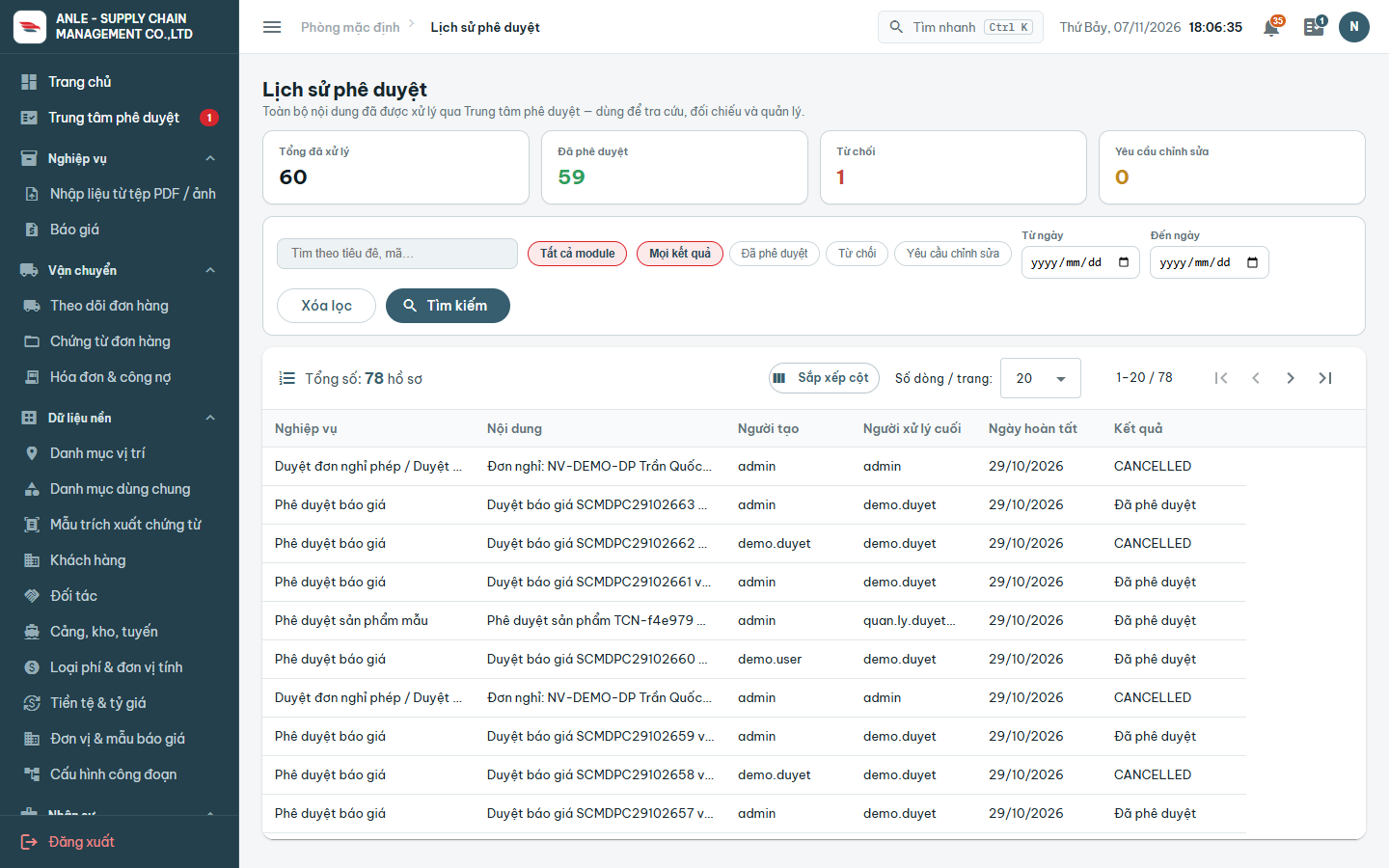
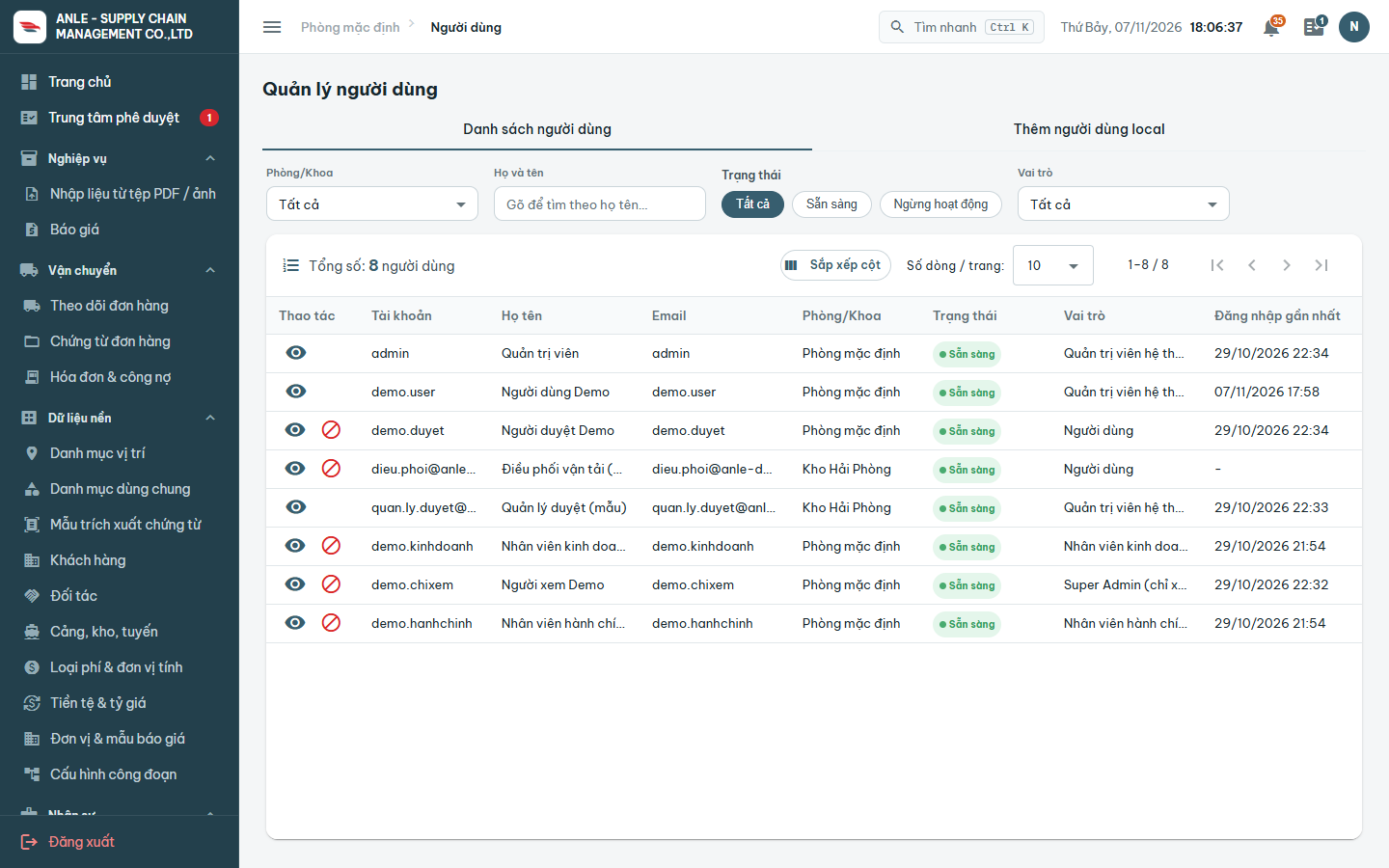
kiểm soát vận hành (Audit trail, System log, Lịch sử phê duyệt) và quản trị (người dùng, vai trò, phân quyền, luồng
phê duyệt, menu, giao diện). Các module Dữ liệu nền, Nhân sự,
Báo giá và Vận chuyển (đơn hàng, chứng từ, bill – hóa đơn – công nợ) đều dùng các phần này.
Quy tắc chung toàn hệ thống
Kiểm tra dữ liệu hai phía. Mọi ràng buộc (bắt buộc, độ dài, kiểu, khoảng giá trị, mã hợp lệ,
trạng thái cho phép thao tác) được báo ngay trên form và kiểm lại ở máy chủ; gửi dữ liệu sai thẳng vào hệ thống
(bỏ qua màn hình) vẫn bị từ chối với thông báo gắn đúng ô. Nút ghi khóa khi form chưa hợp lệ hoặc đang gửi.
Khóa lạc quan. Hai người cùng sửa một bản ghi: người lưu sau nhận E0003 “Dữ liệu đã bị người khác thay đổi. Vui lòng tải lại rồi thử lại.” và phải tải lại
— không ghi đè dữ liệu của người khác.
Popup và sidebar. Form dài (nhiều trường, bảng dòng) mở dạng popup giữa màn; form ngắn
(sửa vài trường, xem nhanh chi tiết) mở dạng sidebar phải rộng 400 / 480 / 640px, trên điện thoại (≤ 768px) chiếm
toàn chiều ngang. Sidebar phải là thành phần dùng chung (cùng khung đầu / thân / chân, đóng bằng Hủy, dấu × hoặc Esc). Các màn P0–P3 dùng popup; sidebar phải được dùng ở module Vận chuyển — công đoạn, sắp xếp, mốc, phân công, chứng từ, thu tiền — và ở Cấu hình công đoạn (xem Luồng màn hình Theo dõi đơn hàng); tạo / sửa / hủy đơn, bill, hóa đơn vẫn là popup.
Dùng trên điện thoại. Màn hình ≤ 768px (điện thoại, máy tính bảng dọc) dùng bố cục di động: menu thu vào nút ☰ (hoặc thanh tab đáy / dải phím theo mẫu giao diện), danh sách hiển thị dạng thẻ, popup và sidebar chiếm toàn màn, không phải kéo ngang trang. Các màn thao tác đồ họa — Soạn báo giá, Thiết kế mẫu trích xuất, Phiếu nhập từ tệp, Luồng phê duyệt, Cài đặt giao diện — trên điện thoại chỉ xem: có dòng thông báo “Màn này dùng tốt hơn trên máy tính…”, các nút thêm / sửa / lưu / gửi duyệt bị ẩn; vẫn xem, in PDF, tải Word. Xem Dùng trên điện thoại.
Ghi vết. Mọi thay đổi dữ liệu nghiệp vụ ghi Audit trail (người, lúc, trường, giá trị cũ /
mới); mọi thao tác ghi System log. Thông báo cho người dùng lấy từ danh mục thông điệp có mã (vd E0001).
Các mục đang ẩn là chức năng của gói nâng cao, không mô tả như màn đang dùng.
2.Actor & quyền
Actor
Mô tả
Người dùng (mọi tài khoản)
Đăng nhập, đổi mật khẩu, trang chủ, thông báo, Trung tâm phê duyệt (xử lý yêu cầu đến lượt mình, theo dõi yêu cầu mình gửi), xem / tải tệp đính kèm theo quyền.
Quản trị viên hệ thống
Toàn quyền; riêng nhóm Quản trị (người dùng, vai trò, ma trận phân quyền, luồng phê duyệt, menu) chỉ vai trò này mở được.
Super Admin (chỉ xem)
Xem mọi màn nghiệp vụ, kiểm soát; không ghi. Ô quyền cố định, không chỉnh trên ma trận.
Trưởng phòng
Vai trò thường được cài sẵn cho phê duyệt nghỉ phép.
Hệ thống
Khóa tạm tài khoản khi đăng nhập sai nhiều lần, ghi Audit trail / System log, gửi thông báo, định tuyến yêu cầu duyệt.
Bảng quyền mặc định (màn có phân quyền chức năng)
Màn hình
Chức năng (mã)
Quản trị viên hệ thống
Super Admin (chỉ xem)
Người dùng
Trưởng phòng
Nhập liệu từ tệp PDF / ảnh
Xem phiếu nhập, tệp gốc xem
Có
Có
Có
Có
Tải tệp lên và xem trước kết quả trích xuất trich-xuat
Có
—
Có
—
Lưu phiếu nhập them
Có
—
Có
—
Sửa giá trị trích được sua
Có
—
Có
—
Xác nhận phiếu nhập duyet
Có
—
—
—
Hủy phiếu nhập huy
Có
—
Có
—
Mẫu trích xuất chứng từ
Xem mẫu trích xuất xem
Có
Có
Không vào màn
Không vào màn
Tạo mẫu / nhập mẫu từ JSON them
Có
—
Không vào màn
Không vào màn
Sửa mẫu: vẽ vùng, quy tắc, gắn tệp mẫu sua
Có
—
Không vào màn
Không vào màn
Xóa mẫu xoa
Có
—
Không vào màn
Không vào màn
Danh mục vị trí
Thêm Khoa/Phòng, Khu vực, Vị trí them
Có
—
Không vào màn
Không vào màn
Sửa tên Khoa/Phòng, Khu vực, Vị trí sua
Có
—
Không vào màn
Không vào màn
Ngừng sử dụng Khoa/Phòng, Khu vực, Vị trí ngung
Có
—
Không vào màn
Không vào màn
Danh mục dùng chung
Thêm mục danh mục them
Có
—
Không vào màn
Không vào màn
Sửa mục danh mục sua
Có
—
Không vào màn
Không vào màn
Xóa mục danh mục xoa
Có
—
Không vào màn
Không vào màn
Chứng từ (Word / PDF)
Xem danh sách chứng từ xem
Có
Có
Có
Có
Tải Word / PDF chứng từ xuat (kèm ô "Tải file")
Có
Có
Có
Có
Audit trail
Tìm kiếm / lọc lịch sử thay đổi tim-kiem
Có
Có
Không vào màn
Không vào màn
System log
Xem system log xem
Có
Có
Không vào màn
Không vào màn
Lịch sử phê duyệt
Tìm kiếm lịch sử phê duyệt tim-kiem
Có
Có
Có
Có
Cài đặt giao diện
Xem mẫu màu xem
Có
Có
Không vào màn
Không vào màn
Tạo mẫu màu them
Có
—
Không vào màn
Không vào màn
Sửa mẫu màu (sửa màu trực tiếp) sua
Có
—
Không vào màn
Không vào màn
Xóa mẫu màu xoa
Có
—
Không vào màn
Không vào màn
Đặt mẫu màu mặc định của hệ thống dat-mac-dinh
Có
—
Không vào màn
Không vào màn
Quản lý mẫu nhận diện (logo, favicon, SVG, chữ trang đăng nhập) nhan-dien
Có
—
Không vào màn
Không vào màn
Chọn mẫu thiết kế giao diện toàn hệ thống thiet-ke
Có
—
Không vào màn
Không vào màn
Giá trị khi cài mới. Quản trị viên chỉnh lại theo từng vai trò trên màn Ma trận phân quyền; hệ thống luôn kiểm quyền ở máy chủ, ẩn nút trên giao diện chỉ để gọn màn. Nhóm Quản trị khác (Người dùng, Vai trò, Ma trận phân quyền, Luồng phê duyệt, Quản lý menu) chỉ Quản trị viên hệ thống mở được, không có ô chức năng.
Lần đăng nhập đầu (hoặc sau khi được đặt lại mật khẩu): hệ thống bắt đổi mật khẩu trước khi vào.
Tự đổi mật khẩu bất kỳ lúc nào từ menu tài khoản.
Kết quả
Vào Trang chủ; phiên làm việc tự gia hạn khi đang dùng.
Quy tắc / validation
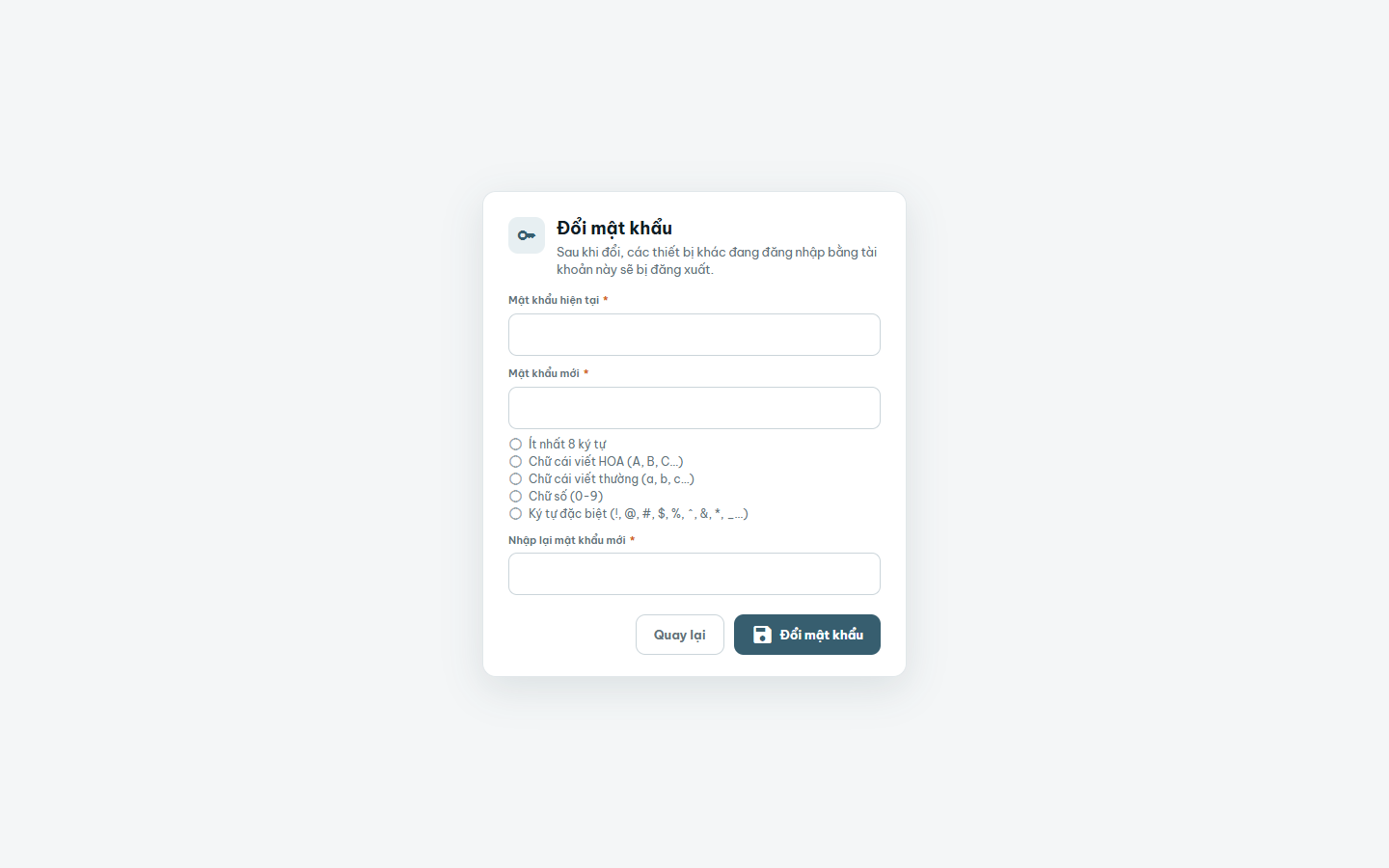
Mật khẩu ≥ 8 ký tự, có đủ chữ HOA, chữ thường, chữ số và ký tự đặc biệt.
Sai quá 5 lần trong 15 phút ⇒ tài khoản bị khóa tạm 15 phút (đếm riêng theo tài khoản và theo máy).
Tài khoản bị ngừng hoạt động không đăng nhập được.
Thông báo lỗi chính
Sai tên đăng nhập hoặc mật khẩu (không nói rõ sai phần nào).
Mật khẩu mới chưa đạt chính sách: liệt kê điều kiện còn thiếu.
UC-FW-02Trang chủ và lối tắt
Actor
Người dùng
Tiền điều kiện
Đã đăng nhập.
Các bước
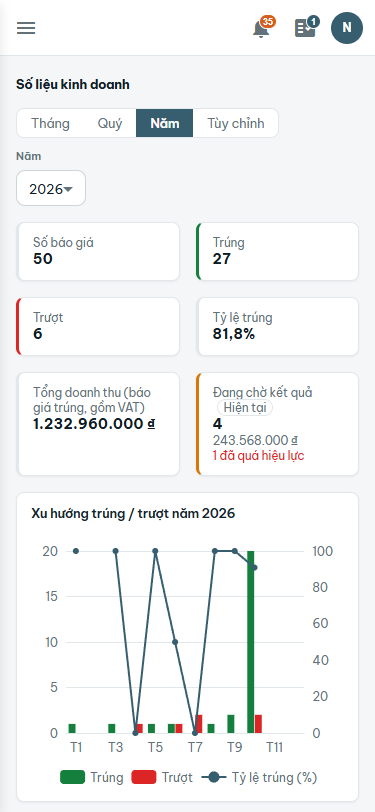
Trang chủ hiện khối Số liệu kinh doanh (báo giá theo kỳ, đơn hàng đang chạy, công nợ; chi tiết ở Trang chủ & số liệu), rồi “Chờ bạn phê duyệt”, “Thông báo chưa đọc” và lưới lối tắt tới các màn được phép.
Bấm Tùy chỉnh để chọn / sắp xếp lối tắt.
Kết quả
Lối tắt lưu theo tài khoản.
Quy tắc / validation
Chỉ hiện lối tắt tới màn người dùng có quyền.
Mỗi khối số liệu chỉ hiện khi người dùng có quyền xem module tương ứng (Báo giá, Theo dõi đơn hàng, Hóa đơn & công nợ).
Thông báo lỗi chính
—
UC-FW-03Xử lý phê duyệt (Trung tâm phê duyệt)
Actor
Người dùng (người duyệt / người gửi), Quản trị viên
Tiền điều kiện
Có yêu cầu duyệt từ module nghiệp vụ (báo giá, đơn nghỉ…).
Các bước
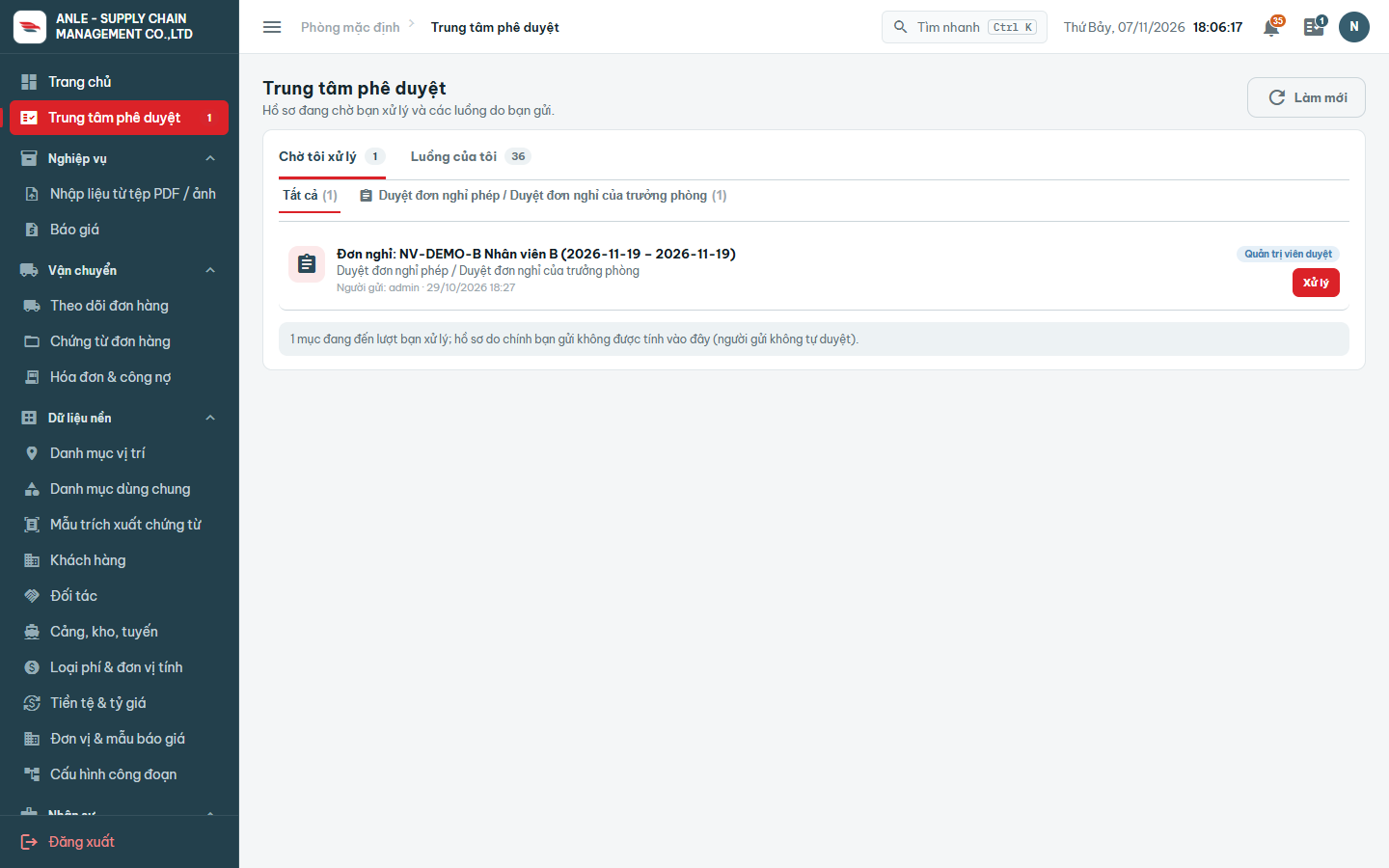
Tab Chờ tôi xử lý: lọc theo loại; bấm Xử lý ⇒ popup chi tiết ⇒ Phê duyệt / Từ chối kèm ý kiến.
Tab Luồng của tôi: theo dõi các yêu cầu mình đã gửi và bước đang chờ.
Kết quả
Yêu cầu chuyển bước kế tiếp hoặc kết thúc; module gốc đổi trạng thái; người gửi nhận thông báo.
Quy tắc / validation
Luồng (các bước, người duyệt theo vai trò) do Quản trị viên cấu hình và gắn với chức năng nghiệp vụ.
Kiểm 4 mắt: hồ sơ do chính mình gửi không tính vào “Chờ tôi xử lý” — người gửi không tự duyệt, trừ khi module cho phép tự duyệt (vd báo giá chế độ mặc định).
Thông báo lỗi chính
E0006 “Bạn không có quyền thực hiện thao tác này.”
UC-FW-04Nhận và xem thông báo
Actor
Người dùng; Hệ thống gửi
Tiền điều kiện
Có sự kiện liên quan (yêu cầu duyệt, kết quả duyệt…).
Các bước
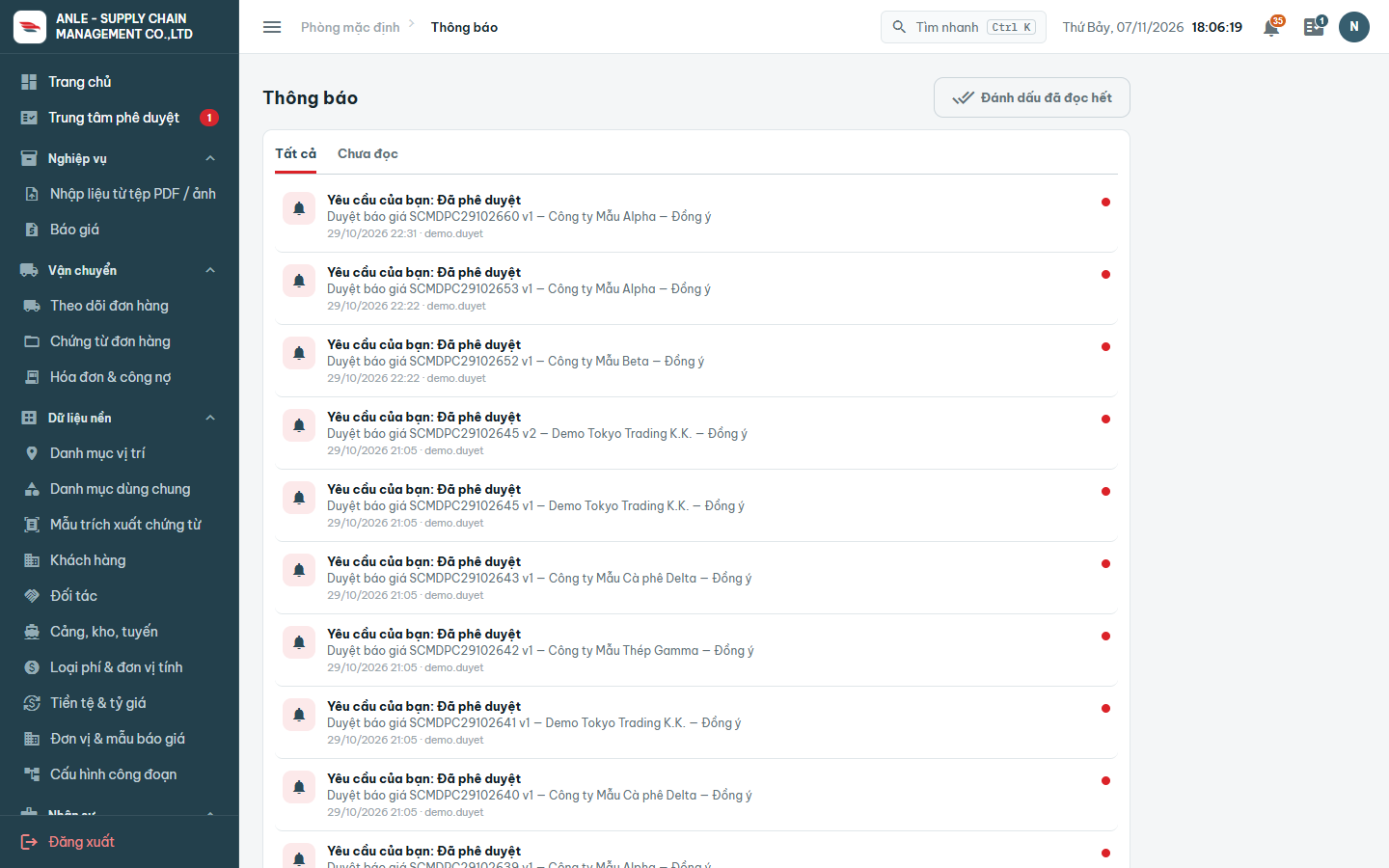
Chuông trên thanh đầu trang hiện số chưa đọc; bấm để xem nhanh.
Mở trang Thông báo để xem tất cả, đánh dấu đã đọc.
Kết quả
Thông báo đã đọc không còn tính trong số đếm.
Quy tắc / validation
Thông báo chỉ gửi người liên quan.
Thông báo lỗi chính
—
UC-FW-05Đính kèm, xem, tải tệp
Actor
Người dùng
Tiền điều kiện
Màn nghiệp vụ có khối tệp đính kèm; có quyền ghi của màn để tải lên / xóa.
Các bước
Kéo thả hoặc chọn tệp tải lên.
Bấm tệp PDF / ảnh để xem ngay trong hệ thống.
Bấm tải về.
Kết quả
Tệp lưu kèm bản ghi; xóa tệp ghi Audit trail.
Quy tắc / validation
Định dạng cho phép: pdf, png, jpg, jpeg, gif, webp, txt, csv, doc, docx, xls, xlsx, ppt, pptx, zip.
Tối đa 25 MB / tệp, 10 tệp / lần tải; nội dung tệp phải khớp đuôi (chặn đổi đuôi).
Tải về cần quyền “Tải file” của vai trò.
Khối tệp là thành phần dùng chung: Chứng từ đơn hàng đính kèm tệp vào từng chứng từ (tải lên / xóa cần quyền sua của màn đó). Khối tệp không tự chặn thao tác theo trạng thái nghiệp vụ (vd đơn đã hủy) — phần chặn đó nằm ở thao tác trên chứng từ.
Thông báo lỗi chính
Tệp không thuộc định dạng cho phép / vượt dung lượng.
UC-FW-06Nhập liệu từ tệp PDF / ảnh
Actor
Người dùng (quyền nhap-tep.*)
Tiền điều kiện
Đã có mẫu trích xuất phù hợp.
Các bước
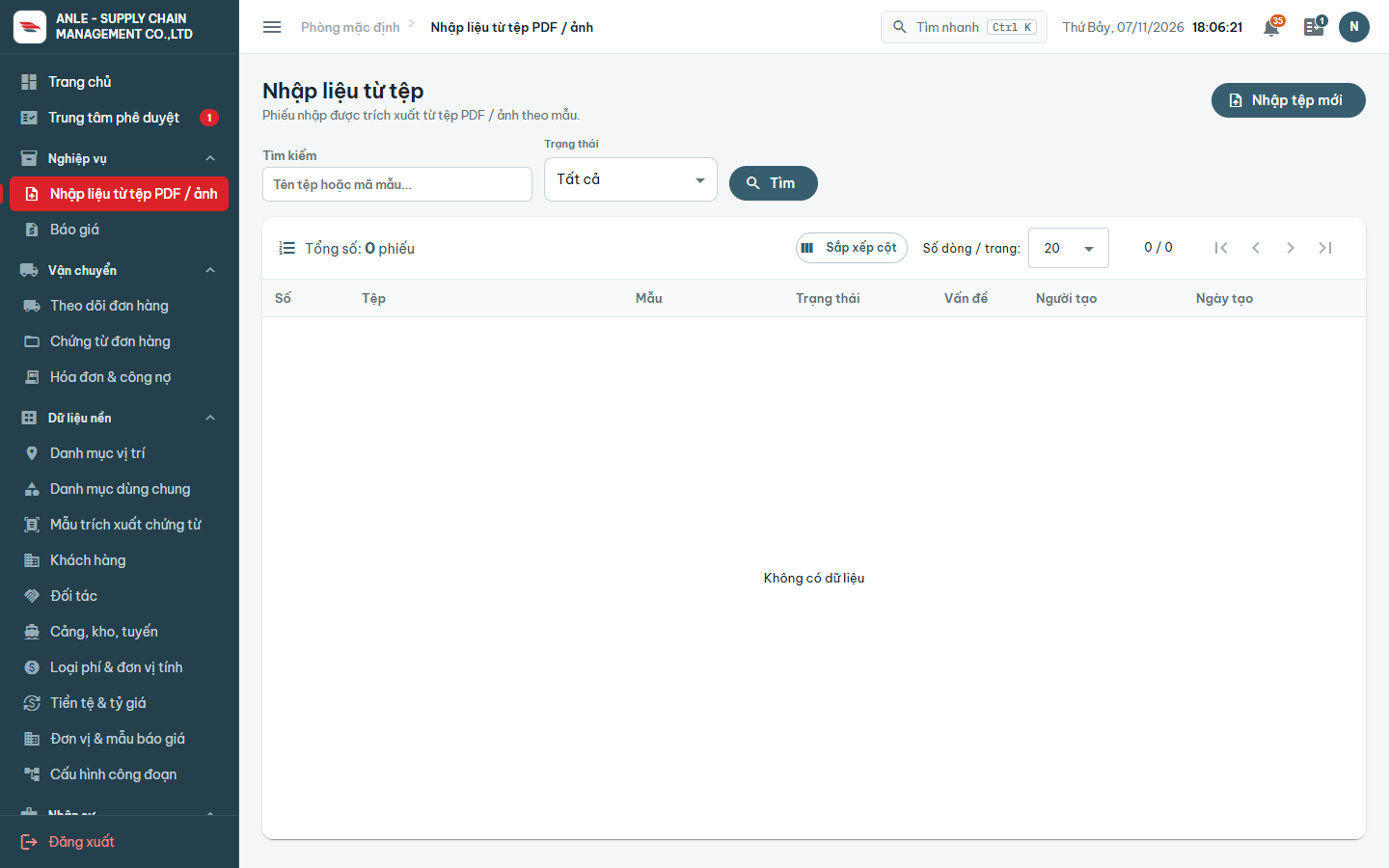
Bấm tạo phiếu nhập, tải tệp lên; hệ thống nhận diện mẫu (hoặc chọn mẫu thủ công) và trích giá trị.
Xem trước kết quả cạnh trang tệp gốc, sửa giá trị trích sai, bấm Lưu phiếu.
Người có quyền xác nhận phiếu; hủy phiếu khi không dùng.
Kết quả
Phiếu qua các trạng thái Đã trích xuất → Đã xác nhận (→ Đã ghi vào đích) hoặc Đã hủy.
Quy tắc / validation
Tệp PDF / PNG / JPG ≤ 20 MB, ≤ 30 trang.
Tệp đã nhập ở phiếu khác ⇒ cảnh báo trùng, chọn “Vẫn lưu” nếu muốn.
Còn trường bắt buộc chưa có giá trị ⇒ không xác nhận được.
Thông báo lỗi chính
E1101 “Tệp "ten-tep.pdf" không phải PDF / PNG / JPG hợp lệ hoặc nội dung không khớp đuôi tệp.”
E1102 “Tệp vượt quá giới hạn 20 MB.”
E1103 “Tệp có 40 trang, vượt giới hạn 30 trang.”
E1110 “Tệp này đã được nhập ở phiếu #12. Chọn "Vẫn lưu" nếu muốn tạo phiếu mới.”
E1117 “Còn 2 trường bắt buộc chưa có giá trị.”
W1102 “Không nhận diện được mẫu phù hợp. Hãy chọn mẫu thủ công.”
C1101 “Xác nhận phiếu nhập #12? Sau khi xác nhận không sửa được giá trị.”
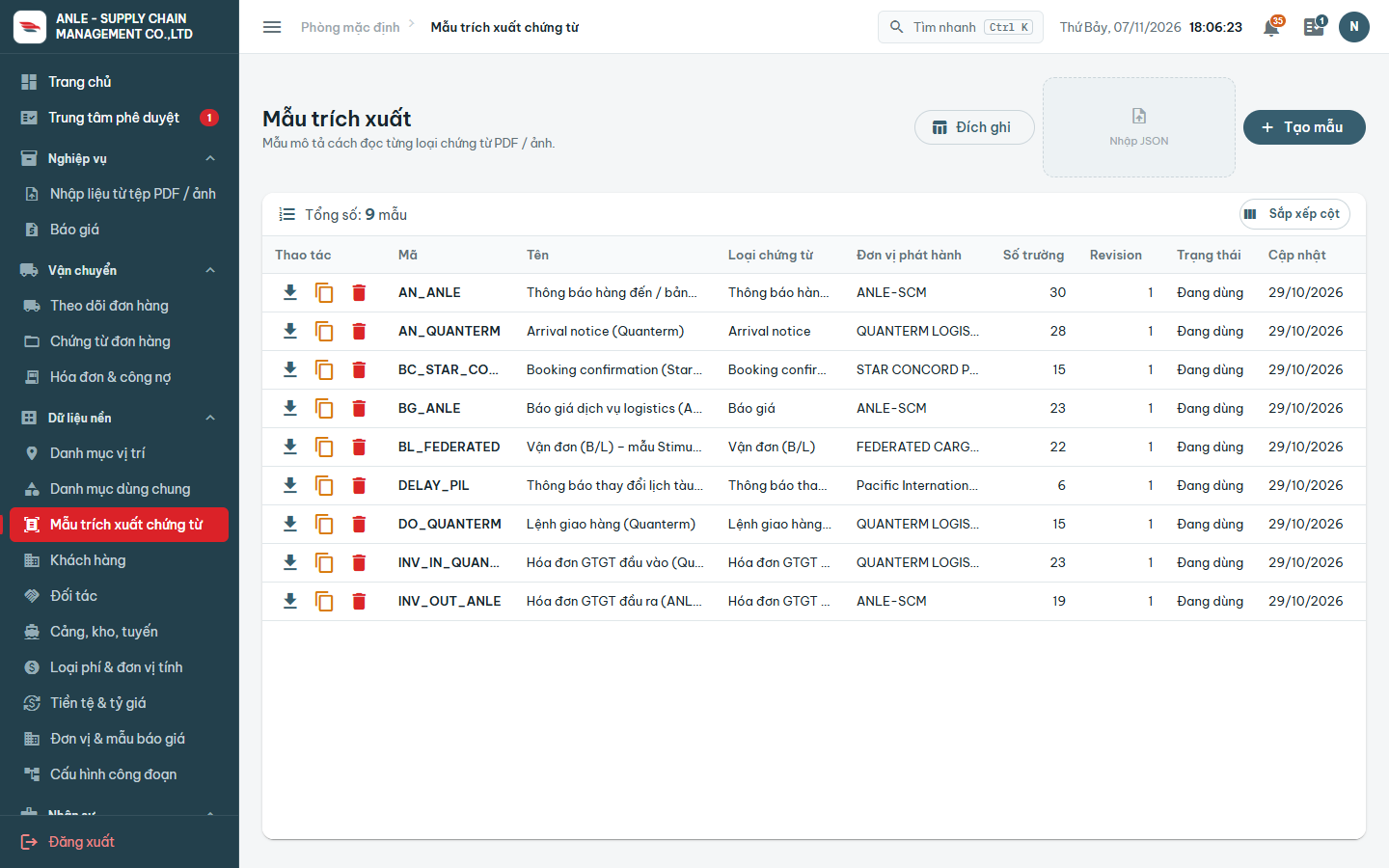
UC-FW-07Quản lý mẫu trích xuất
Actor
Quản trị viên (quyền dl-mautrich.*)
Tiền điều kiện
—
Các bước
Tạo mẫu hoặc nhập từ JSON; vẽ vùng / neo theo nhãn / biểu thức cho từng trường trên tệp mẫu.
Đặt quy tắc làm sạch, kiểu dữ liệu, bắt buộc, cột đích.
Kết quả
Mẫu dùng cho Nhập liệu từ tệp. Cài sẵn 9 mẫu chứng từ.
Quy tắc / validation
Mã trường: chữ thường, số, gạch dưới, bắt đầu bằng chữ; không trùng.
Tọa độ vùng trong khoảng 0..1 của trang.
Thông báo lỗi chính
E1113 “Mã trường so_bill bị trùng hoặc sai định dạng (chữ thường, số, gạch dưới; bắt đầu bằng chữ).”
E1108 “Tọa độ vùng của trường so_bill không hợp lệ (phải nằm trong trang, giá trị 0..1).”
E1106 “Biểu thức (regex) của trường so_bill không hợp lệ hoặc quá dài.”
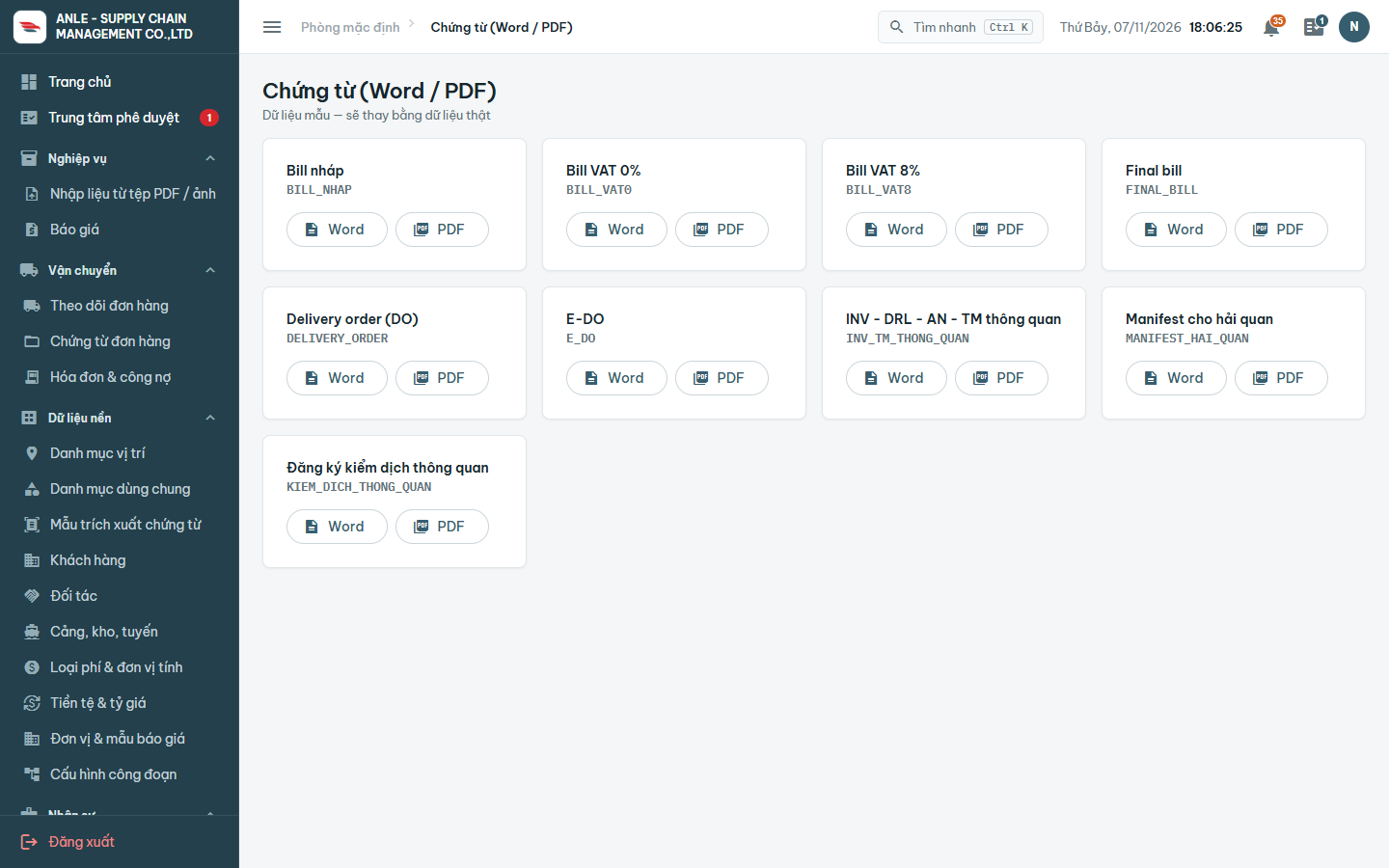
UC-FW-08Tải chứng từ Word / PDF
Actor
Người có quyền ct-chungtu.xuat + “Tải file”
Tiền điều kiện
—
Các bước
Mở Báo cáo › Chứng từ (Word / PDF).
Bấm Word hoặc PDF ở thẻ loại chứng từ.
Kết quả
Tải tệp chứng từ (hiện đang dùng dữ liệu mẫu — sẽ thay bằng dữ liệu đơn hàng thật theo RFF.No).
Quy tắc / validation
9 loại chứng từ (bảng ở mục 6).
Thông báo lỗi chính
E1001 “Không tạo được tệp chứng từ Bill nháp. Vui lòng thử lại hoặc báo quản trị viên.”
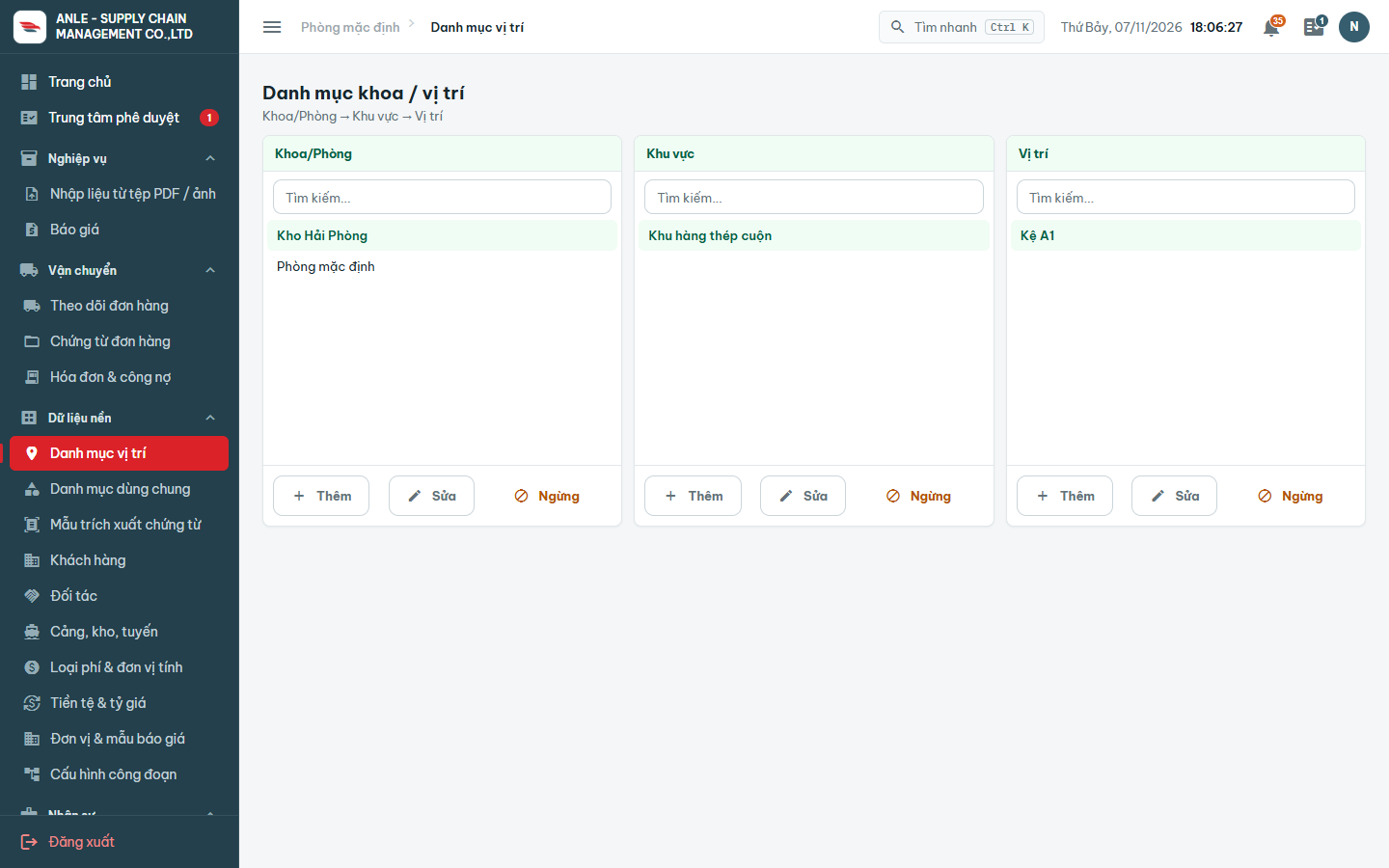
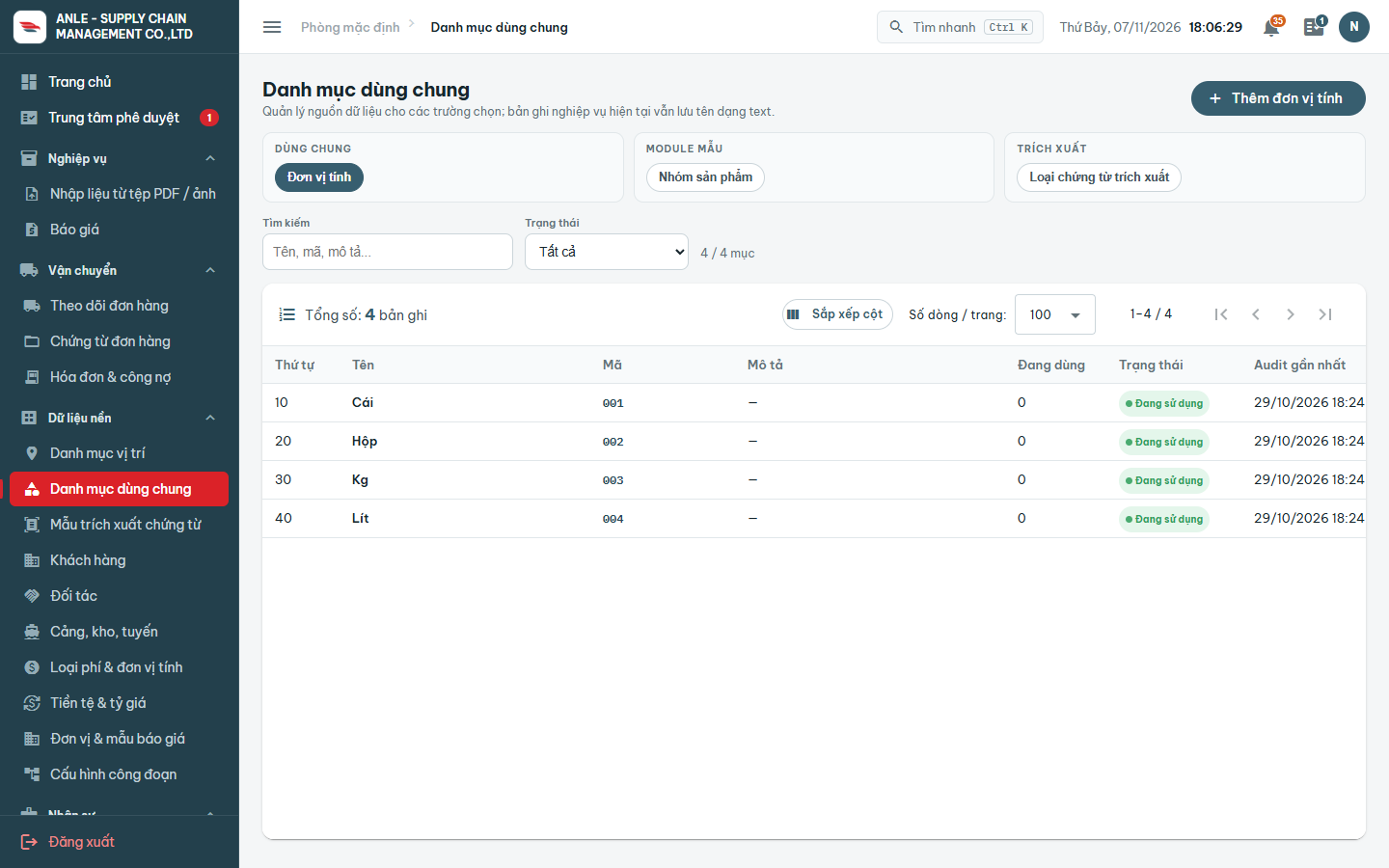
UC-FW-09Danh mục vị trí, danh mục dùng chung
Actor
Quản trị viên
Tiền điều kiện
Có quyền màn.
Các bước
Danh mục vị trí: cây Khoa/Phòng → Khu vực → Vị trí; thêm, đổi tên, ngừng sử dụng.
Danh mục dùng chung: chọn loại danh mục, thêm / sửa / xóa mục (danh sách người dùng tự định nghĩa).
Kết quả
Danh mục chọn được ở các màn nghiệp vụ.
Quy tắc / validation
Vị trí dùng “Ngừng sử dụng” thay cho xóa.
Thông báo lỗi chính
E0005 “Tên đã tồn tại.”
UC-FW-10Tra cứu kiểm soát vận hành
Actor
Quản trị viên, Super Admin (người dùng thường: Lịch sử phê duyệt)
Tiền điều kiện
Có quyền màn.
Các bước
Audit trail: lọc module, khoảng thời gian, người sửa; xem từng trường cũ / mới.
System log: lọc thao tác, mức độ.
Lịch sử phê duyệt: lọc yêu cầu đã kết thúc, thống kê.
Kết quả
Chỉ xem, không sửa được.
Quy tắc / validation
Phân trang ở máy chủ.
Thông báo lỗi chính
—
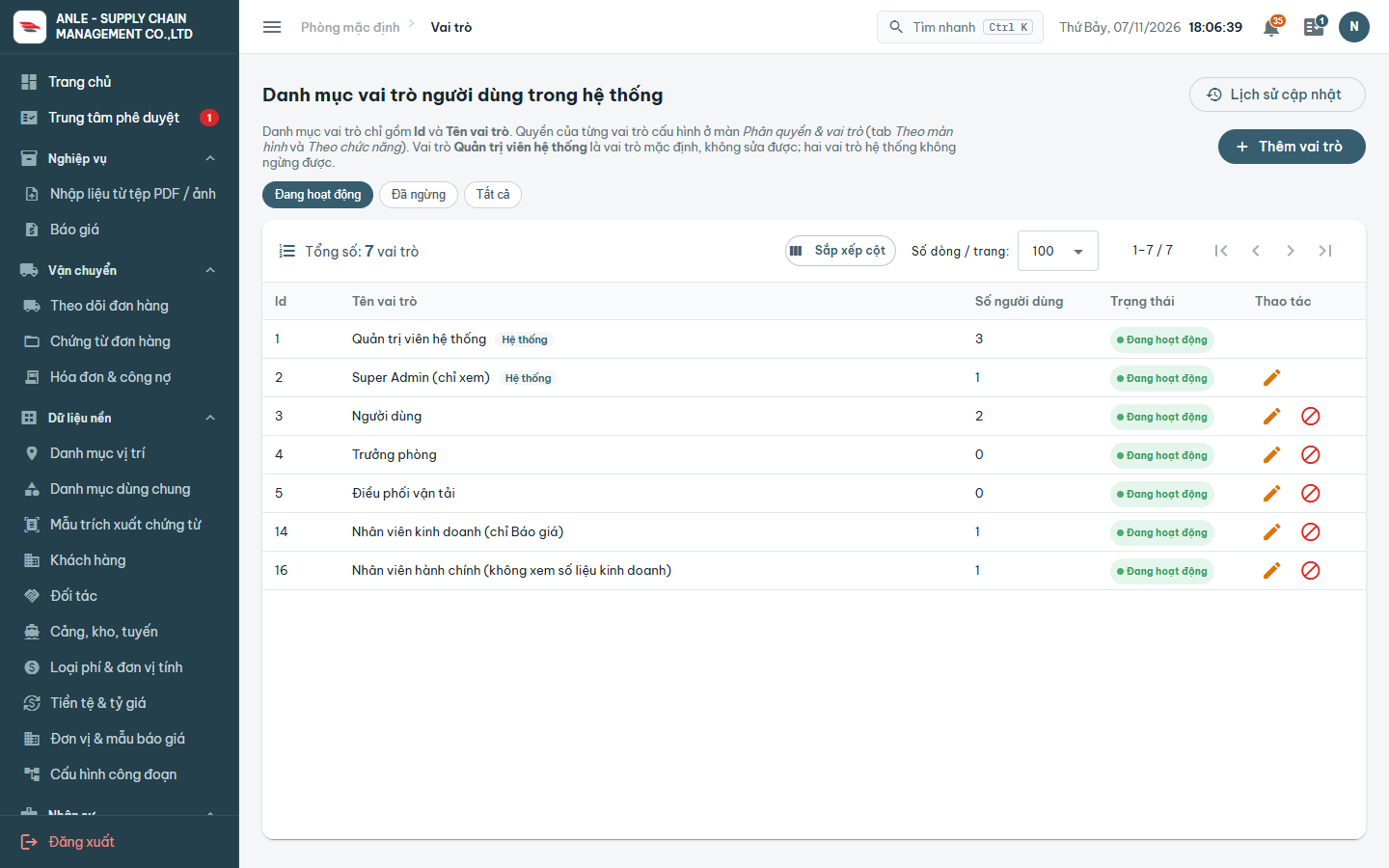
UC-FW-11Quản lý người dùng, vai trò
Actor
Quản trị viên hệ thống
Tiền điều kiện
—
Các bước
Người dùng: tab Danh sách (lọc phòng, họ tên, trạng thái, vai trò) và tab Thêm người dùng local.
Đặt phòng ban, vai trò, bật / tắt tài khoản, đặt lại mật khẩu (người dùng bị bắt đổi ở lần đăng nhập sau).
Vai trò: thêm / đổi tên vai trò thường (2 vai trò hệ thống cố định).
Kết quả
Tài khoản dùng được ngay; thay đổi quyền ghi Audit trail.
Quy tắc / validation
Tên đăng nhập không trùng.
Mật khẩu theo chính sách ở UC-FW-01.
Phải chọn ít nhất 1 phòng và 1 vai trò.
Thông báo lỗi chính
Tên đăng nhập đã tồn tại.
UC-FW-12Ma trận phân quyền
Actor
Quản trị viên hệ thống
Tiền điều kiện
—
Các bước
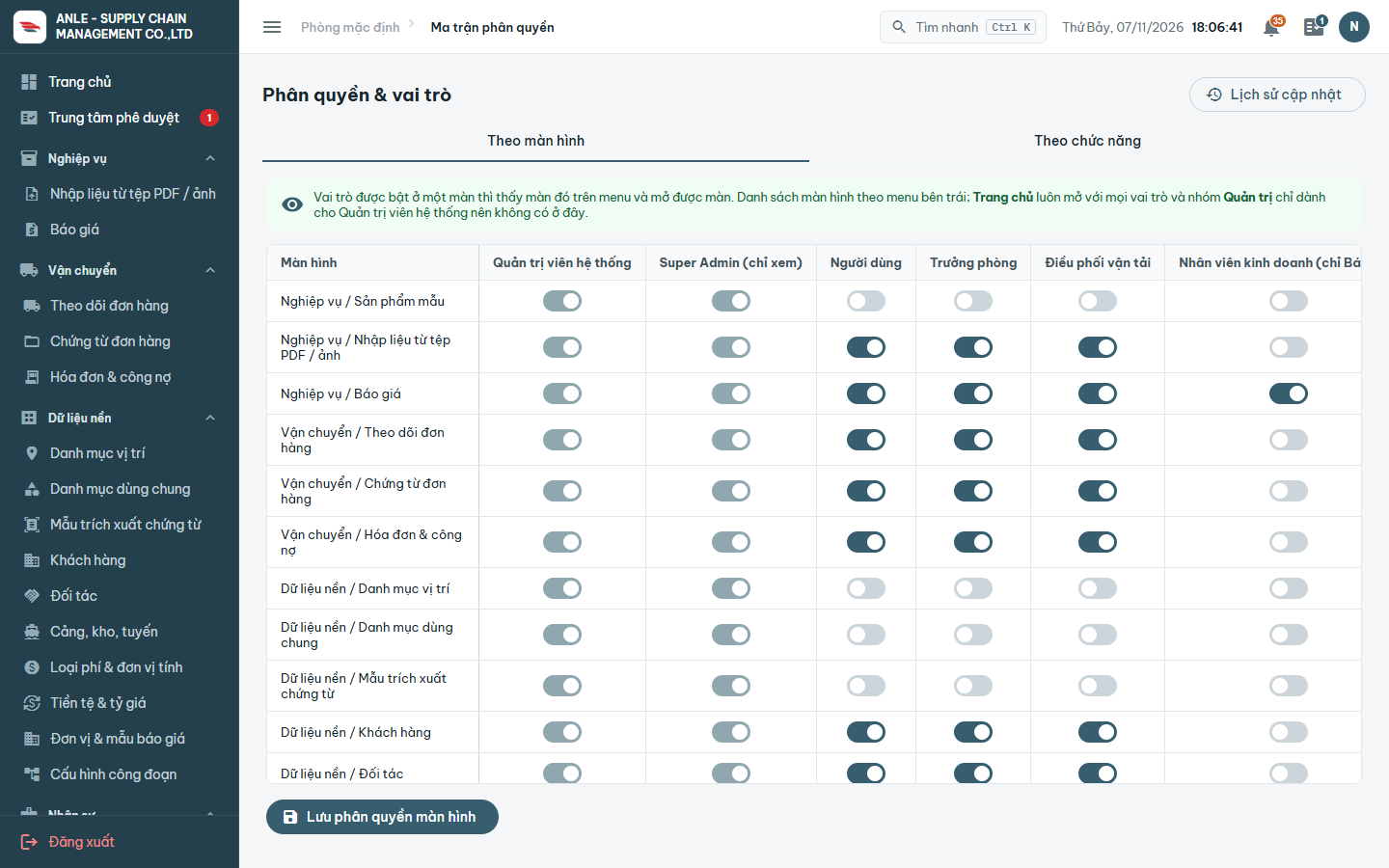
Tab Theo màn hình: bật / tắt quyền vào màn của từng vai trò.
Tab Theo chức năng: bật / tắt từng chức năng (Xem, Thêm, Sửa, Xóa, Duyệt, Xuất…) của màn.
Bấm Lưu; xem Lịch sử cập nhật.
Kết quả
Quyền áp dụng ngay ở lần tải màn kế tiếp; máy chủ kiểm mọi thao tác theo ma trận.
Quy tắc / validation
Cột Quản trị viên hệ thống và Super Admin cố định.
Trang chủ luôn mở; nhóm Quản trị chỉ Quản trị viên.
Thông báo lỗi chính
—
UC-FW-13Cấu hình luồng phê duyệt
Actor
Quản trị viên hệ thống
Tiền điều kiện
—
Các bước
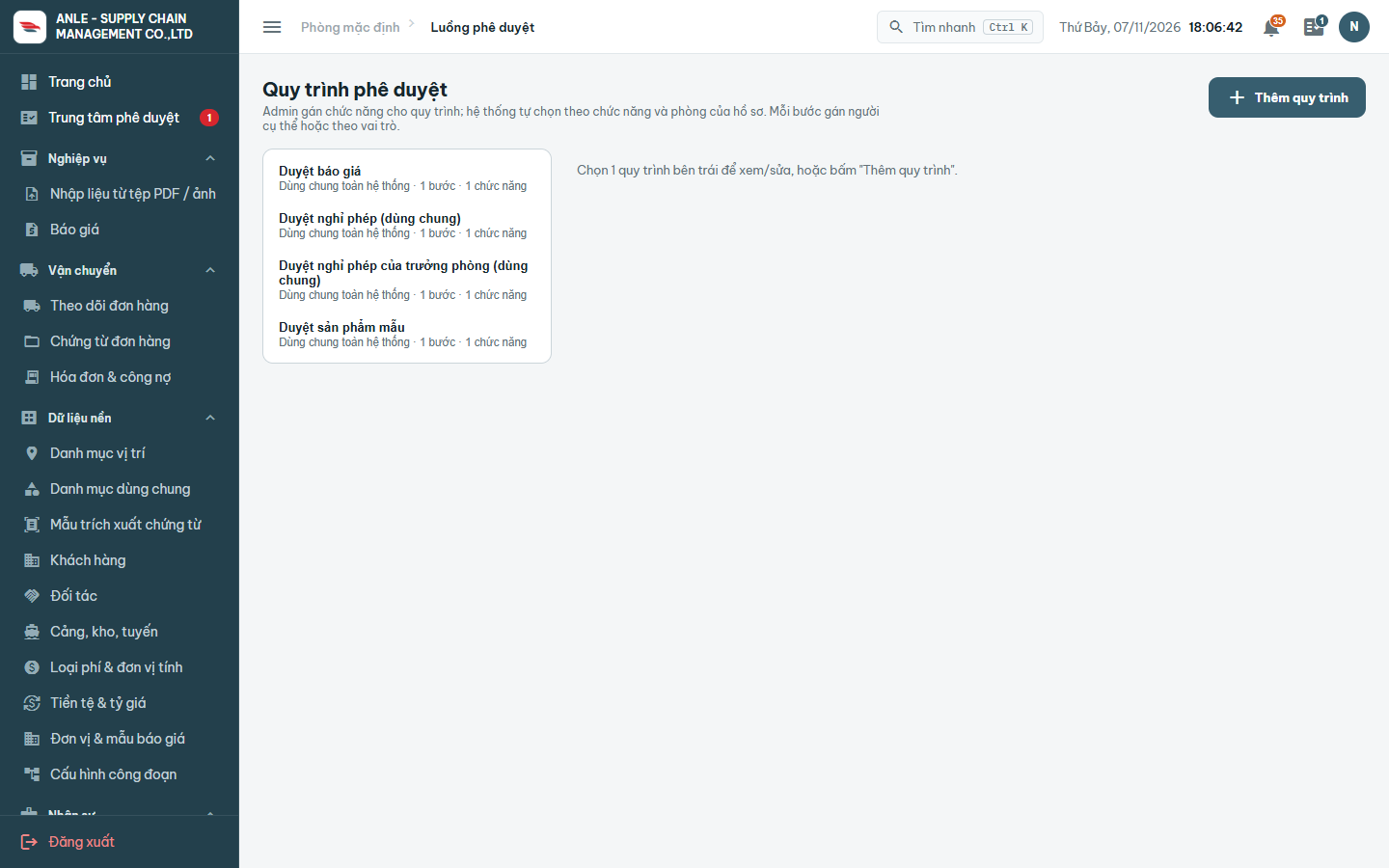
Tạo luồng: các bước tuần tự, mỗi bước giao cho vai trò / người cụ thể.
Gắn luồng với chức năng cần duyệt (vd Duyệt báo giá, Duyệt nghỉ phép).
Kết quả
Yêu cầu mới của chức năng đi theo luồng đã gắn.
Quy tắc / validation
Một chức năng cần duyệt gắn với một luồng.
Cài sẵn: “Duyệt báo giá” (Người dùng), “Duyệt nghỉ phép (dùng chung)” (Trưởng phòng), “Duyệt đơn nghỉ của trưởng phòng” (Quản trị viên).
Thông báo lỗi chính
—
UC-FW-14Quản lý menu
Actor
Quản trị viên hệ thống
Tiền điều kiện
—
Các bước
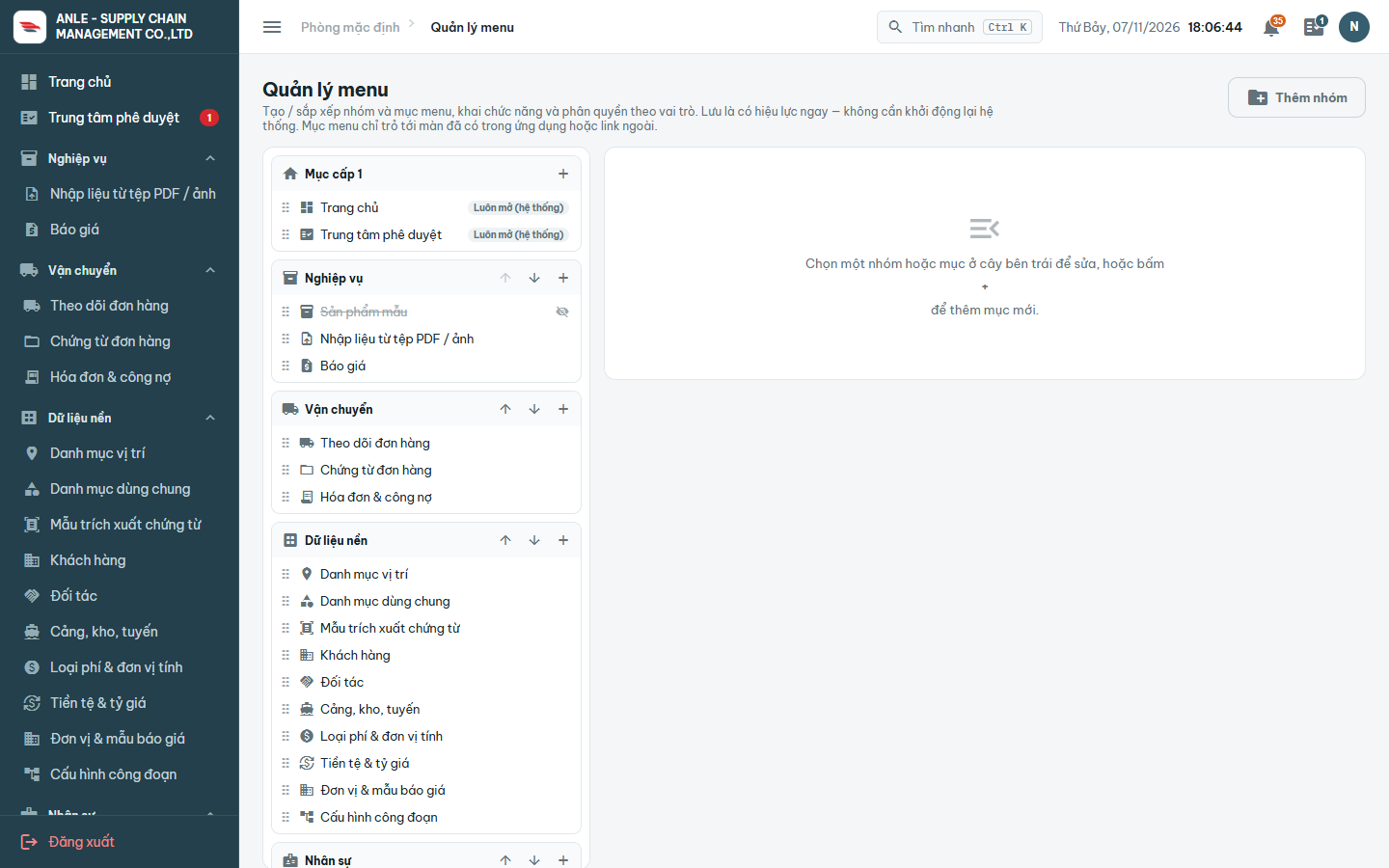
Đổi tên, icon, thứ tự nhóm / mục menu; ẩn / hiện mục.
Kết quả
Menu trái của mọi người dùng cập nhật theo.
Quy tắc / validation
Menu chỉ hiện mục người dùng có quyền vào.
Thông báo lỗi chính
—
UC-FW-15Cài đặt giao diện
Actor
Quản trị viên (quyền qt-mau.*)
Tiền điều kiện
—
Các bước
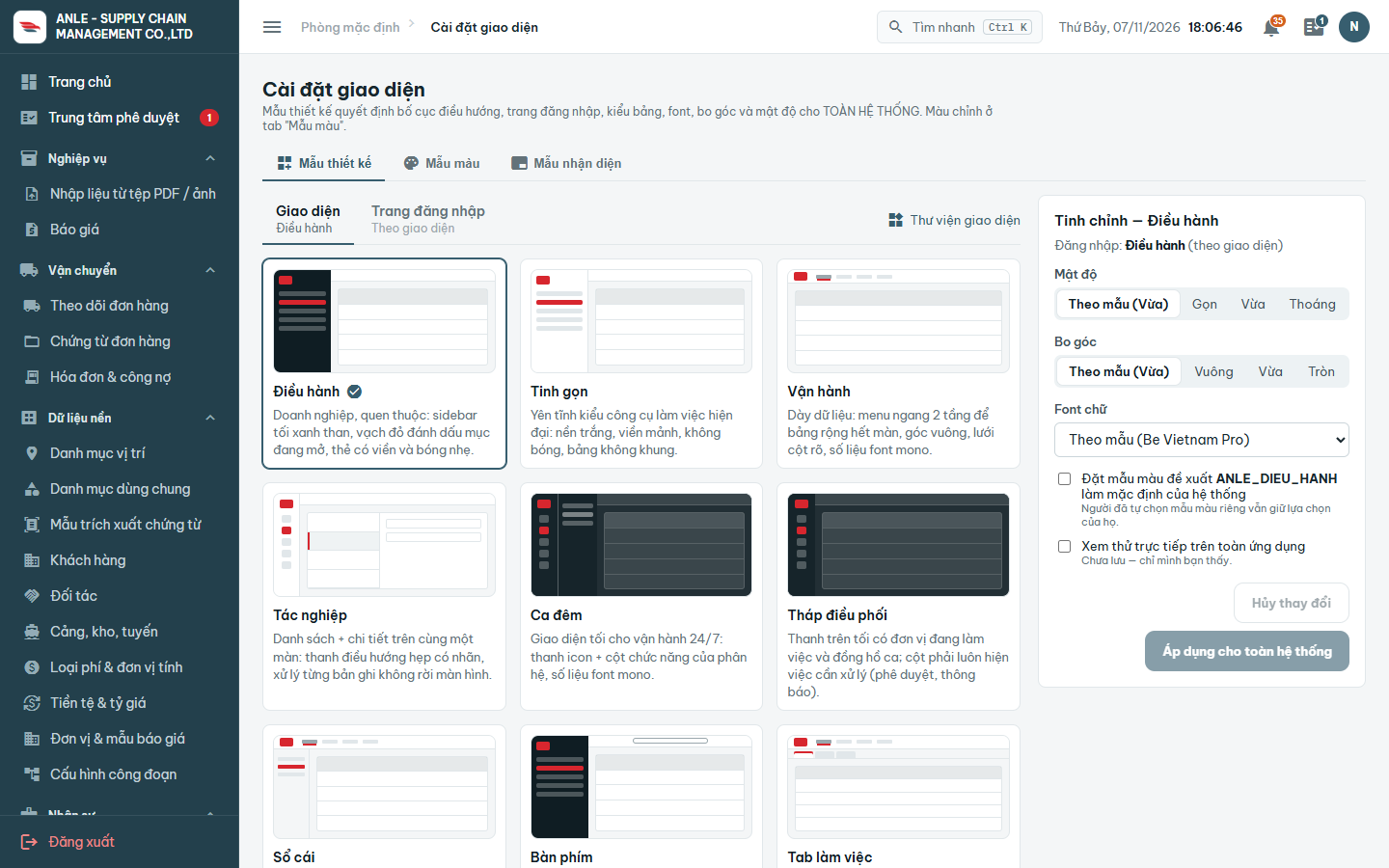
Tab Mẫu thiết kế: chọn 1 trong 21 giao diện và (riêng) 1 trong 21 bố cục trang đăng nhập; tinh chỉnh mật độ, bo góc, font; xem thử rồi Áp dụng cho toàn hệ thống.
Tab Mẫu màu: chọn / tạo / sửa mẫu màu (cài sẵn 24 mẫu, mặc định “ANLE · Logo”), đặt mặc định hệ thống.
Tab Mẫu nhận diện: logo, favicon, chữ trang đăng nhập.
Kết quả
Giao diện áp dụng cho mọi người dùng (người đã tự chọn mẫu màu riêng giữ lựa chọn của họ).
Quy tắc / validation
Rời trang khi còn thay đổi chưa lưu ⇒ hỏi lại.
Thông báo lỗi chính
—
UC-FW-16Ghi vết, khóa tạm đăng nhập
Actor
Hệ thống
Tiền điều kiện
—
Các bước
Ghi Audit trail cho mọi thay đổi dữ liệu nghiệp vụ; ghi System log cho mọi thao tác.
Đếm đăng nhập sai, khóa tạm khi vượt ngưỡng.
Kết quả
Tra cứu được ở nhóm Kiểm soát vận hành.
Quy tắc / validation
Không lưu mật khẩu, khóa bí mật trong log.
Thông báo lỗi chính
—
4.Luồng màn hình
Màn hìnhPopup (hộp thoại)Sidebar phảiThao tác chuyển mànHệ thống tự chuyển / quay về
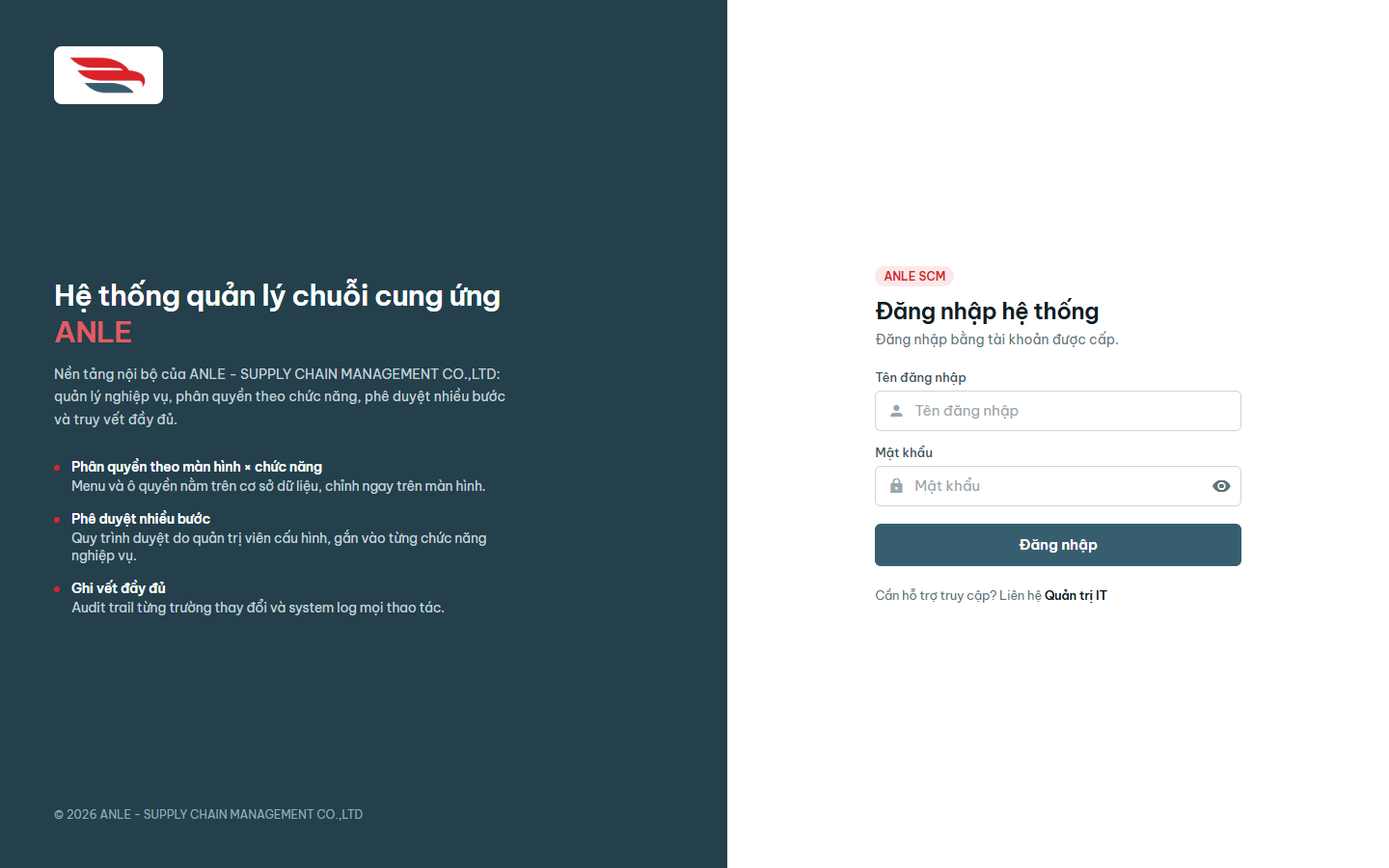
Đăng nhập → (đổi mật khẩu nếu bị bắt) → Trang chủ. Từ menu trái (chỉ hiện màn được phép) vào màn nghiệp vụ, nhập liệu,
kiểm soát, quản trị. Thanh đầu trang luôn có: đồng hồ (thứ, ngày/tháng/năm và giờ:phút:giây chạy từng giây; màn hẹp ≤720px chỉ hiện giờ, ≤420px ẩn), chuyển phòng ban, Tìm nhanh (Ctrl K), chuông thông báo, hộp yêu cầu duyệt,
menu tài khoản (đổi mật khẩu, đăng xuất).
5.Màn hình
Đăng nhập, đổi mật khẩu
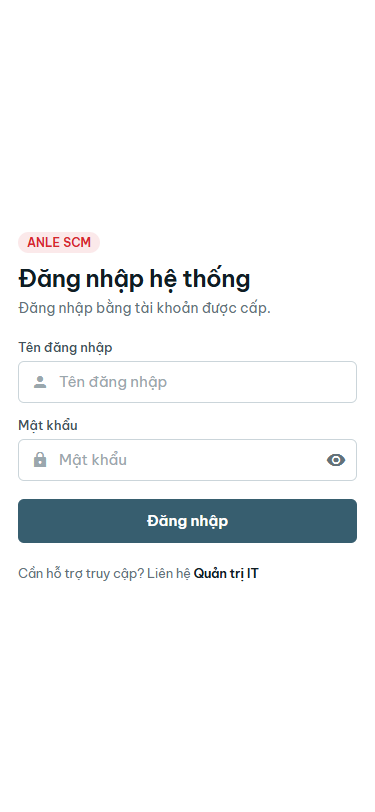
Trang đăng nhập (bố cục theo Cài đặt giao diện)
Logo, khẩu hiệu nhận diện
Tên đăng nhập, mật khẩu (nút hiện / ẩn)
Nút Đăng nhập
Mobile 375px
Đổi mật khẩu
Tên trường
Bắt buộc
Độ dài / khoảng
Giá trị hợp lệ
Ghi chú
Tên đăng nhập
Có
—
Đăng nhập
Mật khẩu
Có
—
Đăng nhập
Mật khẩu hiện tại
Có
—
Đổi mật khẩu
Mật khẩu mới
Có
≥ 8
Có chữ HOA, chữ thường, số, ký tự đặc biệt
Đổi mật khẩu
Nhập lại mật khẩu mới
Có
—
Trùng mật khẩu mới
Đổi mật khẩu
Trang chủ
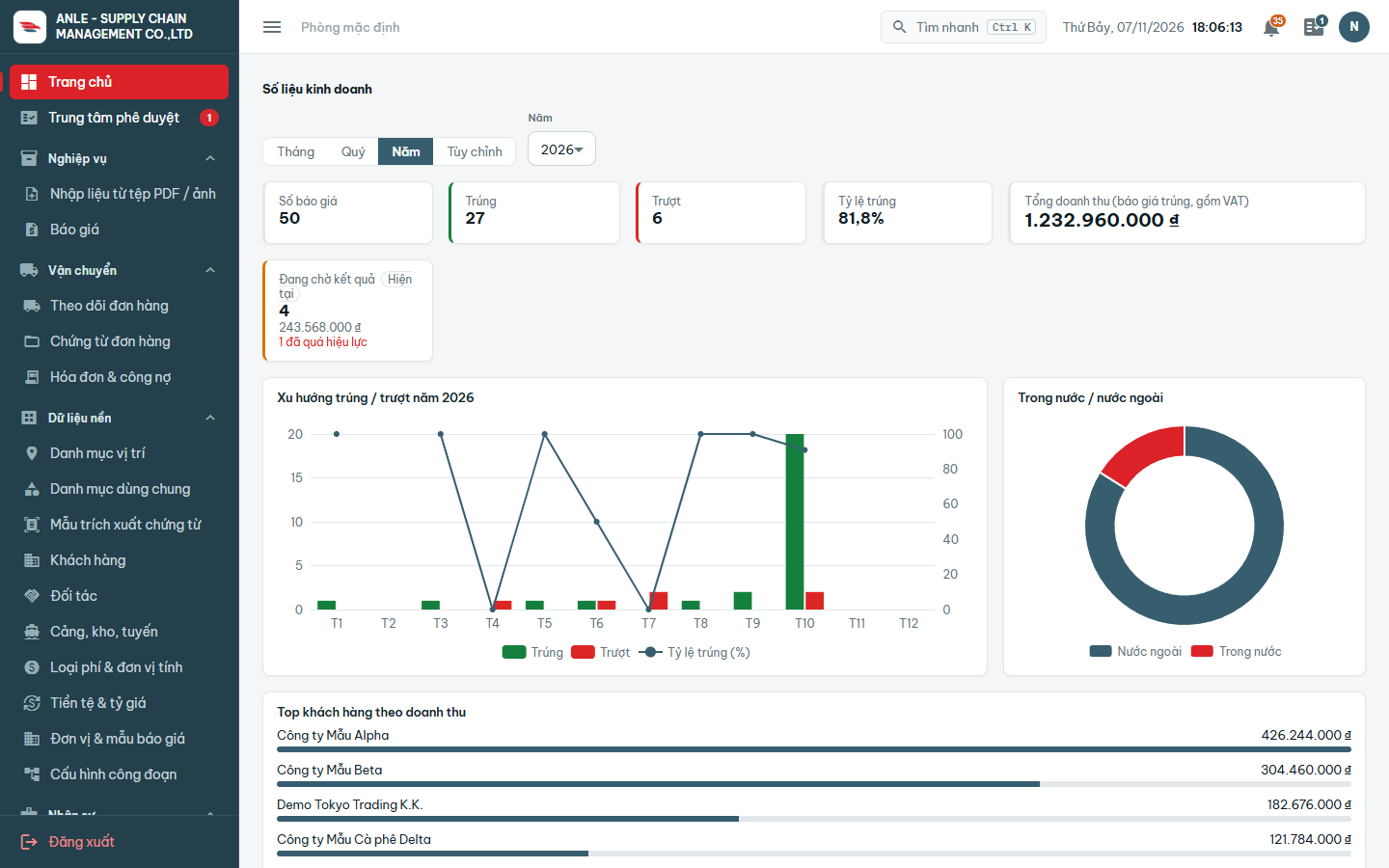
Trang chủ
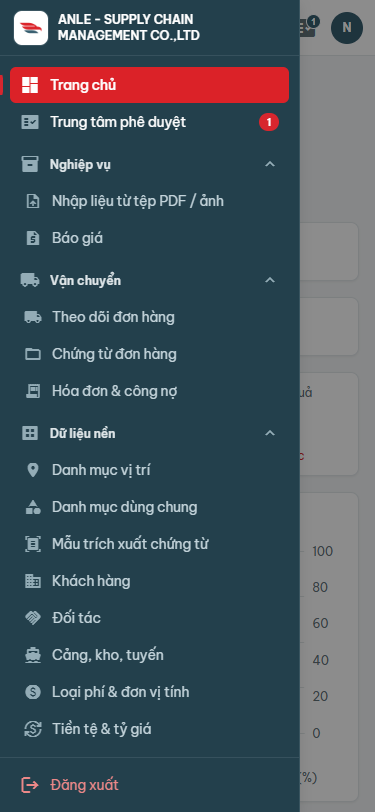
Menu trái theo quyền; mục đang mở tô đỏ
Số liệu kinh doanh: chọn kỳ, thẻ số, biểu đồ, đơn hàng và công nợ (xem Trang chủ & số liệu)
Thanh đầu trang: đồng hồ thứ / ngày / giờ, phòng ban, Tìm nhanh, chuông, hộp duyệt, tài khoản (Trang chủ không còn dòng chào “Xin chào”)
Chờ bạn phê duyệt
Thông báo chưa đọc
Lối tắt (Tùy chỉnh)
Mobile 375px: menu thu vào nút ☰
Trung tâm phê duyệt, thông báo
Trung tâm phê duyệt
Tab Chờ tôi xử lý / Luồng của tôi
Lọc theo loại yêu cầu
Nút Xử lý
Ghi chú 4 mắt
Thông báo
Nhập liệu từ tệp, mẫu trích xuất
Phiếu nhập từ tệp PDF / ảnhMẫu trích xuất chứng từ (cài sẵn 9 mẫu)
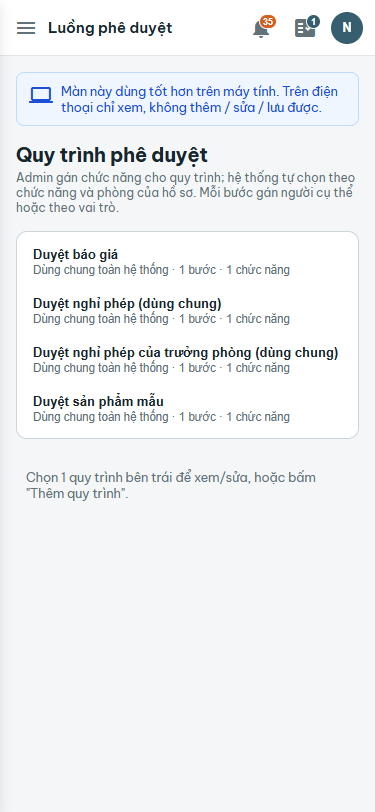
Mobile 375px: màn đồ họa (vd Luồng phê duyệt) chỉ xem
Băng “Màn này dùng tốt hơn trên máy tính…”
Không có nút Thêm quy trình / Lưu / Cập nhật; chỉ xem nội dung
Truy cập trong mạng nội bộ. Điện thoại cùng mạng Wi‑Fi với máy chủ mở ứng dụng bằng địa chỉ do quản trị cung cấp, dạng http://<địa chỉ máy chủ>:<cổng>. Muốn dùng quét mã bằng camera, trình duyệt bắt buộc phải mở địa chỉ https://… và điện thoại phải cài một lần chứng chỉ nội bộ do quản trị gửi (Android hoặc iPhone). Nếu chưa cài, trình duyệt sẽ cảnh báo “không an toàn”; các chức năng còn lại vẫn dùng được bằng địa chỉ http.
6.Trạng thái & quy tắc
Trạng thái yêu cầu phê duyệt
Vòng trên “Đang chờ duyệt”: duyệt một bước chưa phải cuối ⇒ chuyển sang bước kế tiếp. Có thể “duyệt có
điều kiện” (kèm ghi chú). Mỗi hành động ghi người, lúc, ý kiến.
Trạng thái của bản ghi nghiệp vụ (báo giá, đơn nghỉ…) đổi theo kết quả duyệt — xem trang của từng module.
Mã phân loại
Loại chứng từ Word / PDF — DOCUMENT_TYPE
Mã
Nhãn hiển thị
BILL_NHAP
Bill nháp
BILL_VAT0
Bill VAT 0%
BILL_VAT8
Bill VAT 8%
FINAL_BILL
Final bill
DELIVERY_ORDER
Delivery order (DO)
E_DO
E-DO
INV_TM_THONG_QUAN
INV - DRL - AN - TM thông quan
MANIFEST_HAI_QUAN
Manifest cho hải quan
KIEM_DICH_THONG_QUAN
Đăng ký kiểm dịch thông quan
Trạng thái phiếu nhập từ tệp — IMPORT_JOB_STATUS
Mã
Nhãn hiển thị
EXTRACTED
Đã trích xuất
CONFIRMED
Đã xác nhận
APPLIED
Đã ghi vào đích
CANCELLED
Đã hủy
Cách lấy giá trị của trường mẫu trích xuất — EXTRACT_RULE_TYPE
Mã
Nhãn hiển thị
REGION
Vùng cố định
ANCHOR
Neo theo nhãn
REGEX
Biểu thức (regex) trên trang
TABLE
Bảng nhiều dòng
COLUMN
Cột của bảng
Loại thông điệp — MESSAGE_TYPE
Mã
Nhãn hiển thị
I
Thông tin
W
Cảnh báo
E
Lỗi
C
Xác nhận
Thông điệp dùng chung
E0001 “{Tên trường} không được để trống.”
E0002 “{Bản ghi} không tồn tại hoặc đã bị xóa.”
E0003 “Dữ liệu đã bị người khác thay đổi. Vui lòng tải lại rồi thử lại.”
E0004 “{Trường} không hợp lệ: {giá trị}.”
E0005 “{Mã} đã tồn tại.”
E0006 “Bạn không có quyền thực hiện thao tác này.”
I0001 “Đã lưu thành công.”
I0002 “Đã xóa thành công.”
C0001 “Bạn có chắc muốn xóa {bản ghi}?”
C0002 “Dữ liệu chưa lưu sẽ bị mất. Tiếp tục?”
Mốc và giới hạn
Khóa tạm đăng nhập: sai 5 lần / 15 phút ⇒ khóa 15 phút (thêm ngưỡng 30 lần / máy). Phiên đăng nhập tự gia hạn khi đang dùng; thời hạn làm mới phiên mặc định 7 ngày.