Kho chứng từ dùng chung tra theo RFF.No: booking, B/L, tờ khai, MNF, D/O, POD, bill, hóa đơn điện tử… kèm tệp đính kèm.
1.Tóm tắt
Chứng từ đơn hàng là kho chứng từ dùng chung của cả vòng đời lô hàng, tra cứu theo RFF.No: booking, vận đơn (B/L),
tờ khai, manifest (MNF), arrival notice, lệnh giao hàng (D/O), biên bản giao hàng (POD), bill, hóa đơn điện tử… Mỗi chứng từ gắn với
một đơn (qua RFF.No), có thể gắn thêm một công đoạn, một bill hoặc một hóa đơn của đơn đó, và có thể đính kèm tệp (PDF, ảnh…).
Chỉ có một kho chứng từ cho cả hệ thống: nhân viên kho, chứng từ, hải quan, kinh doanh cùng thêm và tra cứu ở đây,
không có kho riêng theo bộ phận.
Phạm vi (màn có trên menu)
Menu
Nội dung
Vận chuyển › Chứng từ đơn hàng
Tra cứu chéo theo RFF.No / loại / trạng thái / ngày / từ khóa; thêm, sửa, xóa chứng từ; tải lên, xem, tải về tệp
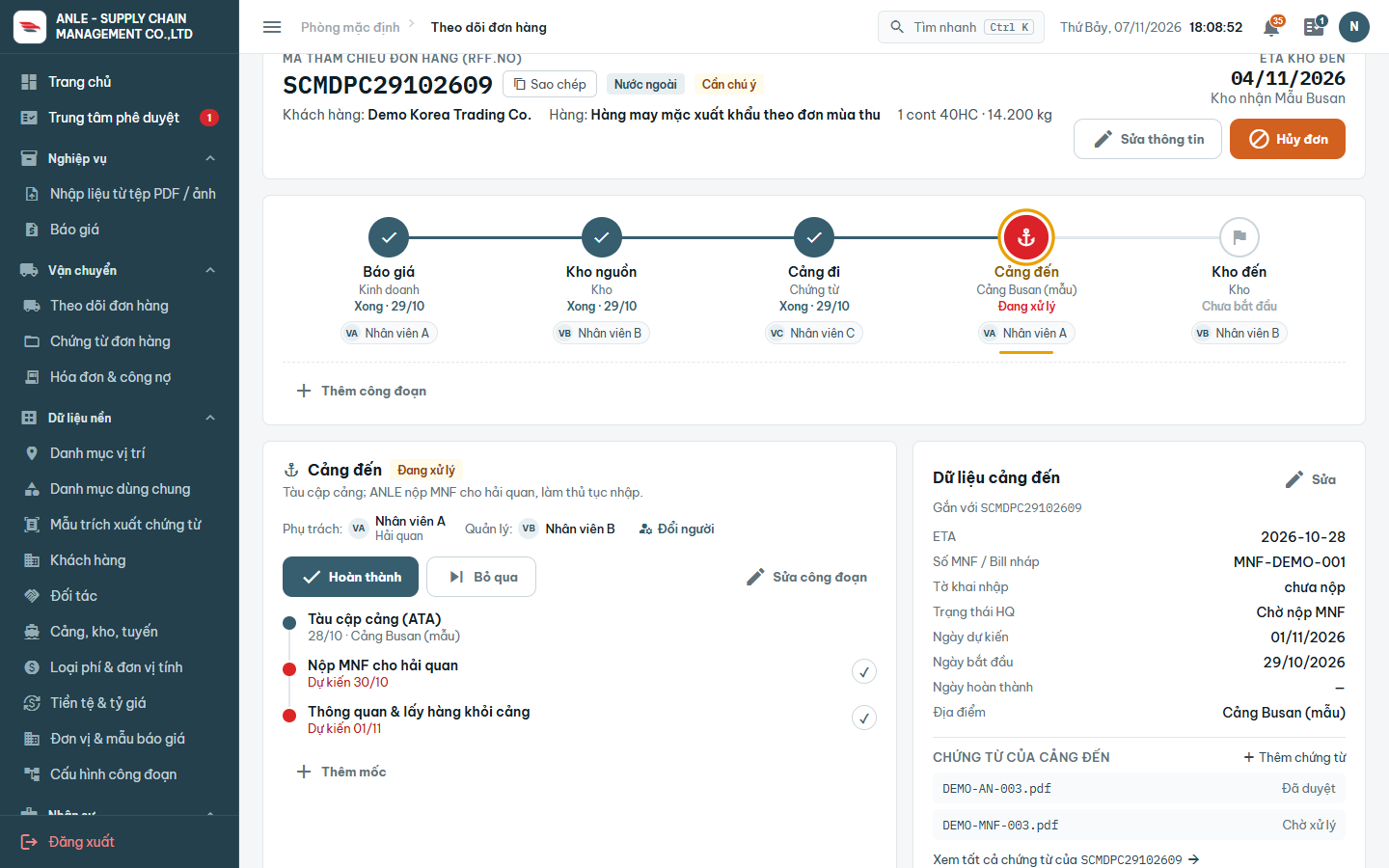
Màn theo dõi đơn (khối “Chứng từ”)
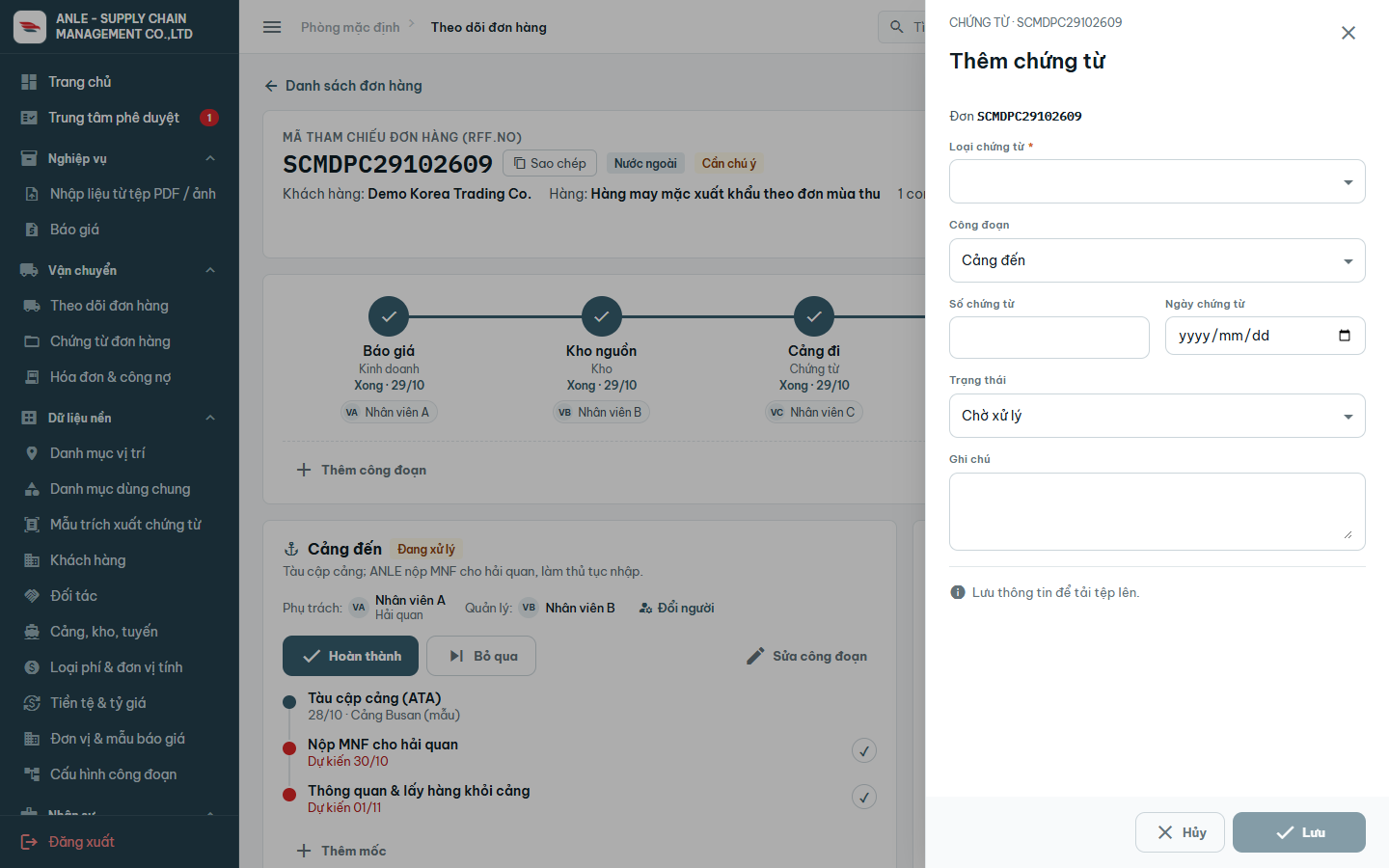
Chứng từ của công đoạn đang xem và “chứng từ chung của đơn” (không gắn công đoạn); thêm nhanh ngay tại công đoạn
Popup hóa đơn (khối “Hóa đơn điện tử”)
Tải lên / xem tệp hóa đơn điện tử của hóa đơn — chỉ lưu tệp, không phát hành
Tệp đính kèm dùng chung của khung (kéo thả, xem PDF / ảnh, giới hạn dung lượng): Đính kèm, xem, tải tệp.
Màn “Chứng từ (Word / PDF)” ở nhóm Báo cáo của khung là chức năng khác (xuất chứng từ mẫu), không phải kho chứng từ đơn hàng.
2.Actor & quyền
Actor
Vai trò trên module
Nhân viên kho / chứng từ / hải quan
Thêm chứng từ (từ màn tra cứu hoặc ngay tại công đoạn), cập nhật trạng thái, tải tệp lên.
Nhân viên kinh doanh / kế toán
Tra cứu chứng từ theo RFF.No; thêm chứng từ bill, hóa đơn.
Quản trị viên hệ thống
Toàn quyền, duy nhất được xóa chứng từ theo cài sẵn.
Super Admin (chỉ xem)
Tra cứu, xem chứng từ và lịch sử; không ghi.
Hệ thống
Khóa tham chiếu RFF.No, kiểm công đoạn / bill / hóa đơn cùng đơn, xóa mềm, ghi Audit trail.
Bảng quyền mặc định
Màn hình
Chức năng (mã)
Quản trị viên hệ thống
Super Admin (chỉ xem)
Người dùng
Trưởng phòng
Chứng từ đơn hàng
Xem, tra cứu chứng từ theo RFF.No xem
Có
Có
Có
Có
Thêm chứng từ them
Có
—
Có
—
Sửa chứng từ, tải lên / xóa tệp sua
Có
—
Có
—
Xóa chứng từ xoa
Có
—
—
—
Xem / tải về tệp còn cần ô “Tải file” của vai trò (quyền chung của khung); tải lên và xóa tệp cần quyền sua của màn này.
Người không có quyền chỉ thấy tên tệp, không có nút tải. Hệ thống luôn kiểm quyền ở máy chủ.
3.Use case
UC-CT-01Tra cứu chéo chứng từ theo RFF / loại / ngày
Actor
Mọi người có quyền xem
Tiền điều kiện
Quyền dh-chungtu.xem.
Các bước
Mở Vận chuyển › Chứng từ đơn hàng (hoặc bấm “Xem tất cả chứng từ của <RFF.No>” / Chứng từ ở dòng Cùng tham chiếu ⇒ màn này mở sẵn lọc theo RFF.No).
Nhập RFF.No (tự viết HOA), từ khóa (số chứng từ, khách hàng, ghi chú), chọn loại, trạng thái, từ ngày – đến ngày; bấm Tìm.
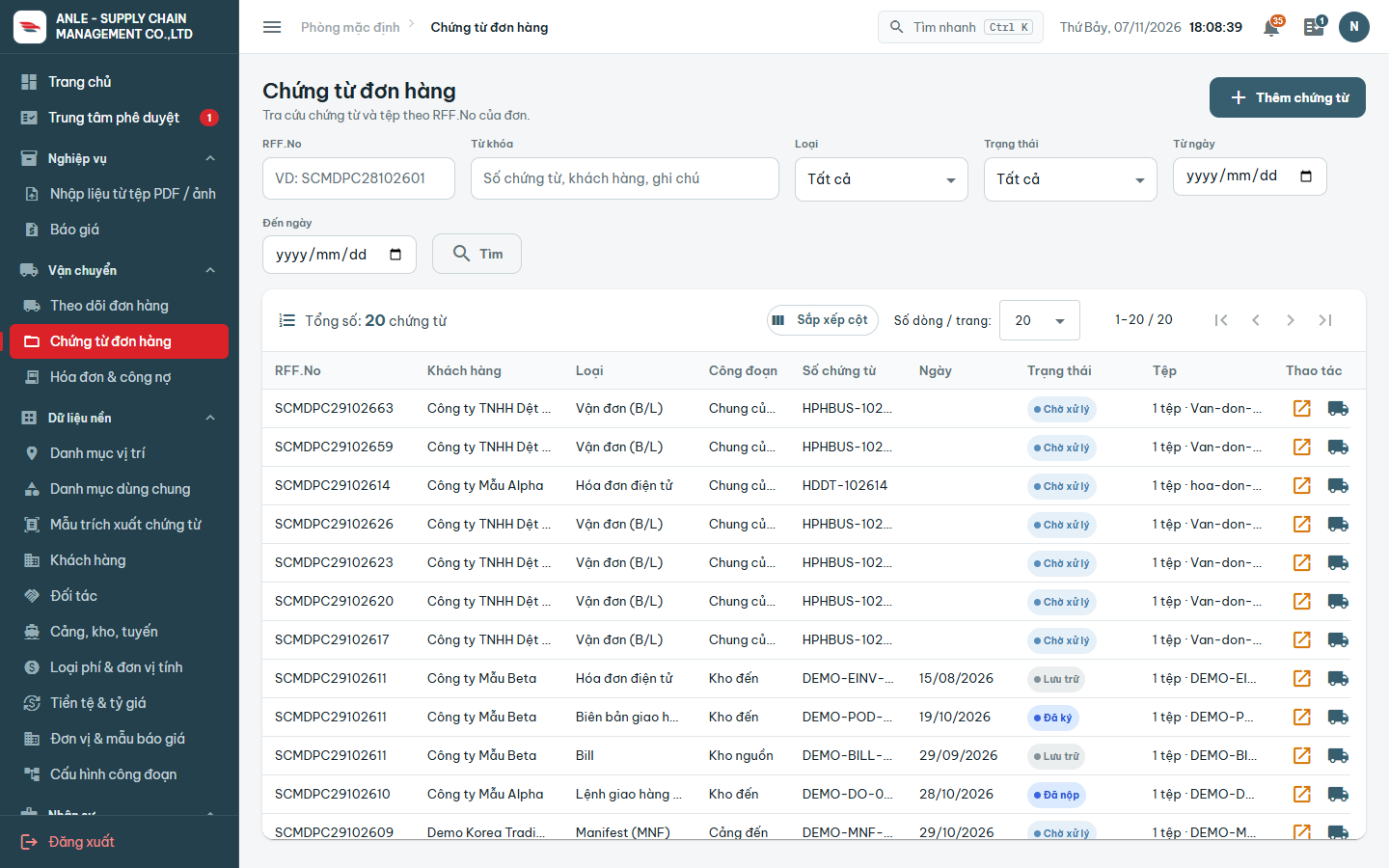
Đọc lưới: RFF.No, khách hàng, loại, công đoạn, số chứng từ, ngày, trạng thái, số tệp và tên tệp (cột “Cập nhật” ẩn sẵn, bật lại ở nút Sắp xếp cột); bấm vào một dòng để mở chứng từ. Lưới vừa khung ở 1440px, cột “Thao tác” luôn hiện.
Kết quả
Danh sách chứng từ của mọi đơn, mới cập nhật ở trên, phân trang ở máy chủ.
Quy tắc / validation
Từ ngày không được sau đến ngày (báo ngay dưới ô).
Giá trị lọc loại / trạng thái ngoài danh mục bị từ chối.
Chứng từ đã xóa không còn hiện.
Thông báo lỗi chính
E0004 “Từ ngày không hợp lệ: không được sau đến ngày.”
UC-CT-02Thêm chứng từ
Actor
Nhân viên kho / chứng từ / hải quan, Nhân viên kinh doanh / kế toán
Tiền điều kiện
Quyền dh-chungtu.them; đơn tồn tại và chưa hủy.
Các bước
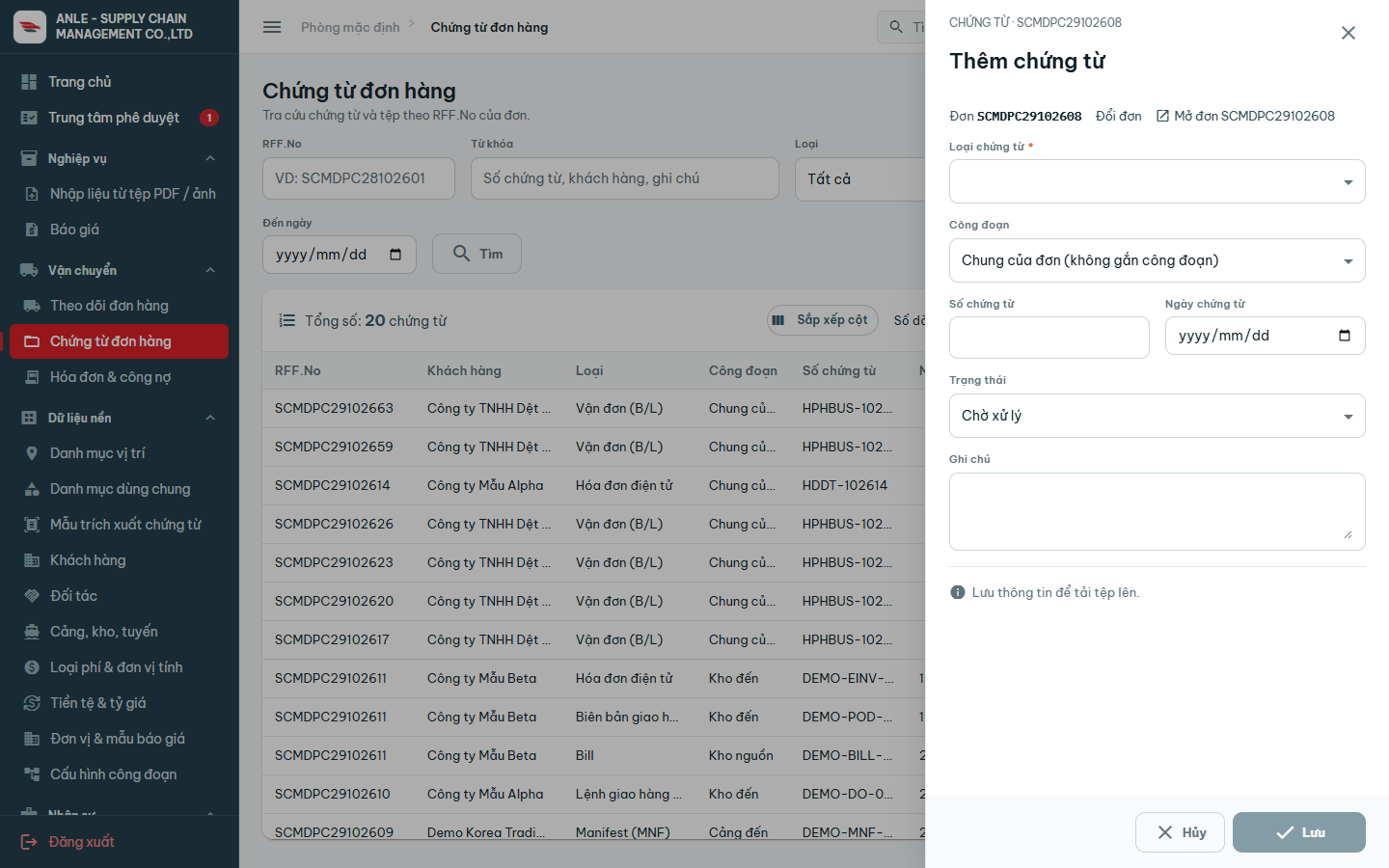
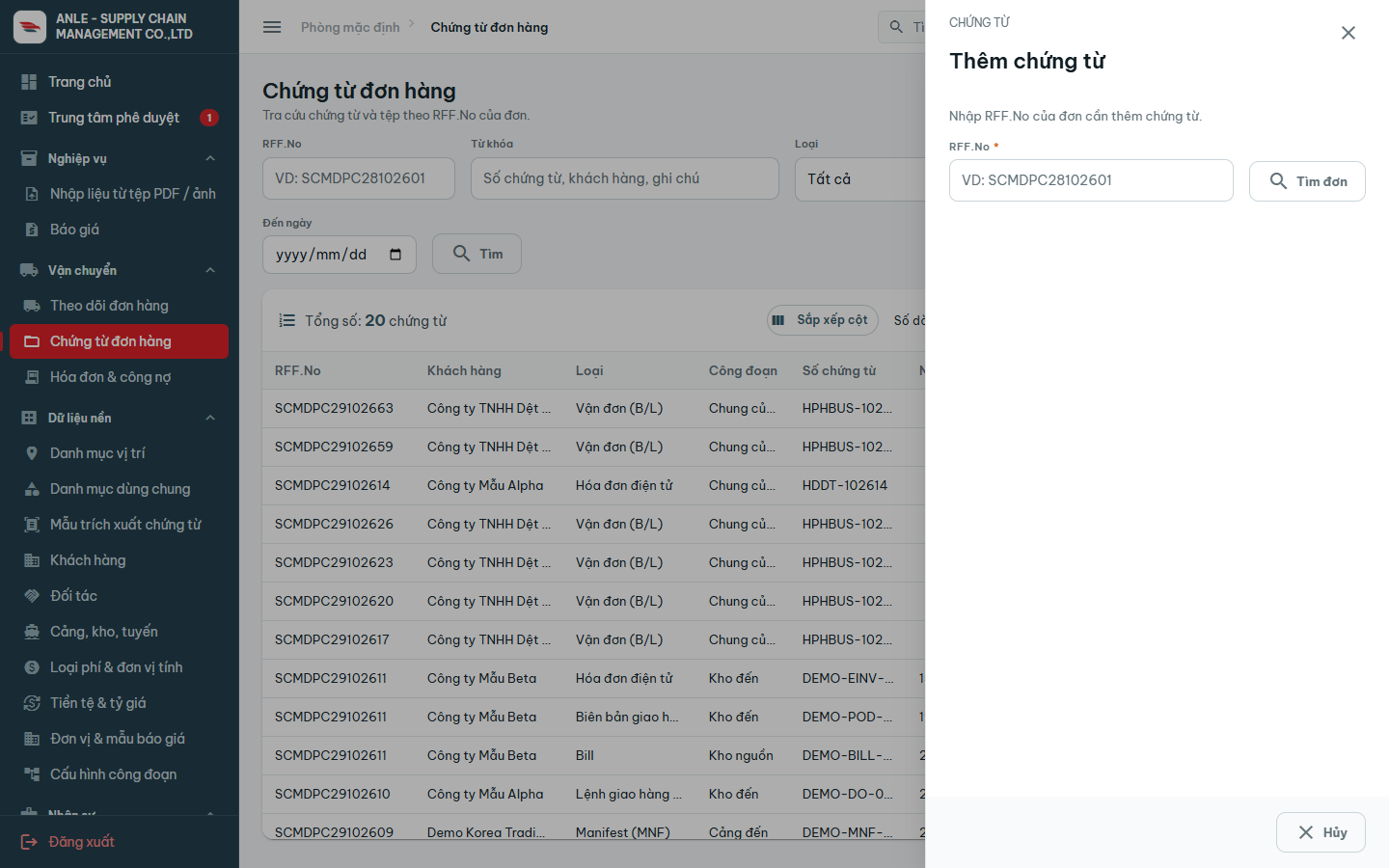
Từ màn tra cứu: bấm Thêm chứng từ ⇒ sidebar; nhập RFF.No, bấm Tìm đơn (hiện “Đơn <RFF.No>” kèm link Mở đơn; có thể Đổi đơn trước khi lưu).
Từ màn theo dõi: ở khối Chứng từ của công đoạn bấm Thêm chứng từ ⇒ đơn và công đoạn đã điền sẵn.
Chọn loại chứng từ (bắt buộc), công đoạn (hoặc “Chung của đơn”), nhập số chứng từ, ngày chứng từ, trạng thái, ghi chú; bấm Lưu.
Sau khi lưu, khối tệp mở ra để tải tệp lên (xem UC-CT-03).
Kết quả
Chứng từ lưu với RFF.No của đơn; xuất hiện ở lưới tra cứu và ở khối Chứng từ trên màn theo dõi.
Quy tắc / validation
Trạng thái bỏ trống ⇒ Chờ xử lý. Số chứng từ ≤ 100; ghi chú ≤ 1000; ngày chứng từ không quá hôm nay + 365 ngày.
Công đoạn, bill, hóa đơn chọn phải thuộc cùng đơn; RFF.No chép từ đơn, không nhận từ client.
Không thêm được chứng từ cho đơn đã hủy. Ghi Audit trail.
Thông báo lỗi chính
E0001 “Loại chứng từ không được để trống.”
E0004 “Ngày chứng từ không hợp lệ: không được quá 365 ngày sau hôm nay.”
E4008 “Công đoạn không thuộc đơn hàng SCMDPC29102608.”
E4003 “Đơn hàng SCMDPC29102605 đang ở trạng thái "Đã hủy", không thể thêm chứng từ.”
E0002 “Đơn hàng không tồn tại hoặc đã bị xóa.”
UC-CT-03Tải lên / xem / tải về tệp
Actor
Người có quyền sua (tải lên, xóa) và ô “Tải file” (tải về)
Tiền điều kiện
Chứng từ đã lưu.
Các bước
Mở chứng từ ⇒ khối Tệp chứng từ trong sidebar.
Kéo thả hoặc chọn tệp để tải lên (nhiều tệp một lần).
Bấm tên tệp PDF / ảnh để xem ngay; bấm tải về khi cần; xóa tệp nếu có quyền.
Kết quả
Tệp lưu kèm chứng từ; cột “Tệp” ở lưới hiện số tệp và tên tệp; xóa tệp ghi Audit trail.
Quy tắc / validation
Giới hạn dung lượng / số tệp theo khung: mỗi tệp ≤ 25 MB, ≤ 10 tệp / lần.
Chứng từ chưa lưu thì chưa tải tệp được (“Lưu thông tin để tải tệp lên”).
Hành vi của khung: thao tác tệp đi qua khối tệp đính kèm dùng chung, không tự chặn tải lên / xóa tệp khi đơn đã hủy (chứng từ thì vẫn bị chặn sửa / xóa).
Thông báo lỗi chính
E0006 “Bạn không có quyền thực hiện thao tác này.”
UC-CT-04Sửa chứng từ
Actor
Nhân viên kho / chứng từ / hải quan, Nhân viên kinh doanh / kế toán
Tiền điều kiện
Quyền sua; đơn chưa hủy.
Các bước
Bấm biểu tượng Mở trên dòng (hoặc bấm chứng từ ở khối Chứng từ của công đoạn) ⇒ sidebar.
Chứng từ cập nhật, Audit trail ghi từng trường thay đổi.
Quy tắc / validation
Chứng từ không đổi đơn sau khi tạo (RFF.No khóa); muốn sang đơn khác phải tạo chứng từ mới.
Sửa đồng thời ⇒ báo dữ liệu đã bị người khác sửa.
Thông báo lỗi chính
E0003 “Dữ liệu đã bị người khác thay đổi. Vui lòng tải lại rồi thử lại.”
E4003 “Đơn hàng … đang ở trạng thái "Đã hủy", không thể sửa chứng từ.”
UC-CT-05Xóa chứng từ
Actor
Quản trị viên (quyền xoa)
Tiền điều kiện
Chứng từ tồn tại; đơn chưa hủy.
Các bước
Mở chứng từ ⇒ bấm Xóa, xác nhận.
Kết quả
Chứng từ bị xóa mềm (ẩn khỏi mọi màn); các tệp đính kèm bị ẩn theo, không xóa vật lý; ghi Audit trail.
Quy tắc / validation
Xóa công đoạn không xóa chứng từ gắn công đoạn đó: chứng từ được giữ và chuyển thành chứng từ chung của đơn.
Thông báo lỗi chính
E4003 “Đơn hàng … đang ở trạng thái "Đã hủy", không thể xóa chứng từ.”
UC-CT-06Mở đơn từ chứng từ
Actor
Người có quyền xem đơn
Tiền điều kiện
Quyền don-hang.xem.
Các bước
Ở lưới bấm biểu tượng Mở đơn, hoặc trong sidebar bấm Mở đơn <RFF.No>.
Kết quả
Chuyển sang màn theo dõi đơn đúng RFF.No.
Quy tắc / validation
—
Thông báo lỗi chính
—
UC-CT-07Khóa RFF.No, kiểm cùng đơn, ghi vết
Actor
Hệ thống
Tiền điều kiện
Tạo hoặc sửa chứng từ.
Các bước
Nạp RFF.No từ đơn đã chọn.
Kiểm công đoạn / bill / hóa đơn chọn có cùng đơn.
Ghi Audit trail theo RFF.No.
Kết quả
Mọi chứng từ của một lô hàng tra được bằng một mã duy nhất.
Quy tắc / validation
Máy chủ tự kiểm lại mọi trường, không tin dữ liệu client gửi.
Thông báo lỗi chính
—
4.Luồng màn hình
Màn hìnhPopup (hộp thoại)Sidebar phảiThao tác chuyển mànHệ thống tự chuyển / quay về
Chứng từ có hai lối vào: từ màn tra cứu (nhìn toàn kho, lọc theo RFF.No) và từ màn theo dõi đơn (nhìn đúng công đoạn đang xử lý). Cả hai
dùng cùng một sidebar. Ở popup hóa đơn, sidebar này chỉ dùng cho tệp hóa đơn điện tử (loại “Hóa đơn điện tử” gắn với hóa đơn).
Sidebar rộng 480px, mobile chiếm toàn chiều ngang.
5.Màn hình
Tra cứu chứng từ
Chứng từ đơn hàng — 13 chứng từ mẫu của các đơn (dữ liệu giả)
Nút Thêm chứng từ
Bộ lọc: RFF.No, từ khóa, loại, trạng thái, từ ngày – đến ngày, nút Tìm
Lưới: RFF.No, khách hàng, loại, công đoạn, số chứng từ, ngày, trạng thái (nhãn màu), số tệp
Cột Thao tác (cuối bảng, cuộn ngang): Mở và Mở đơn
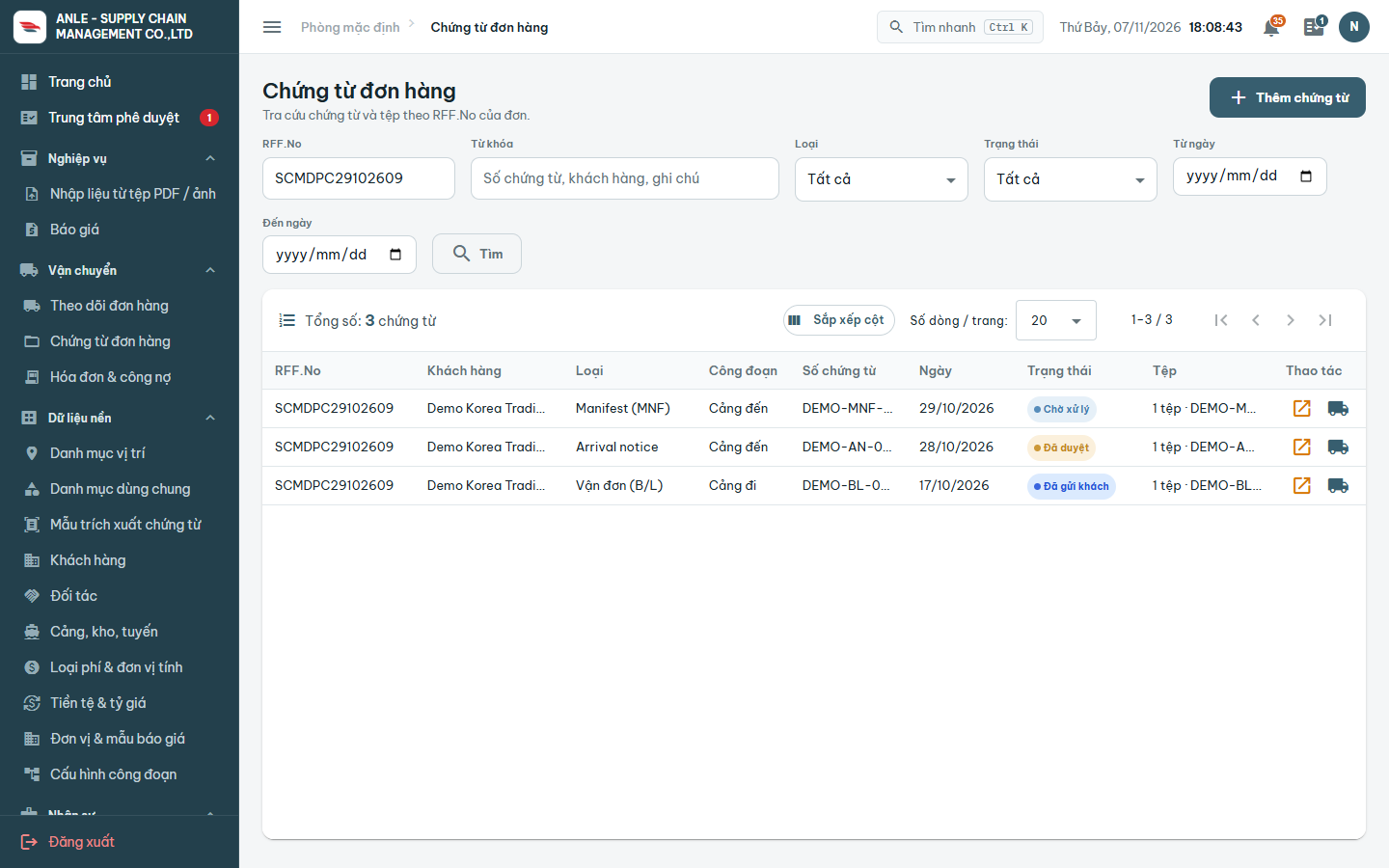
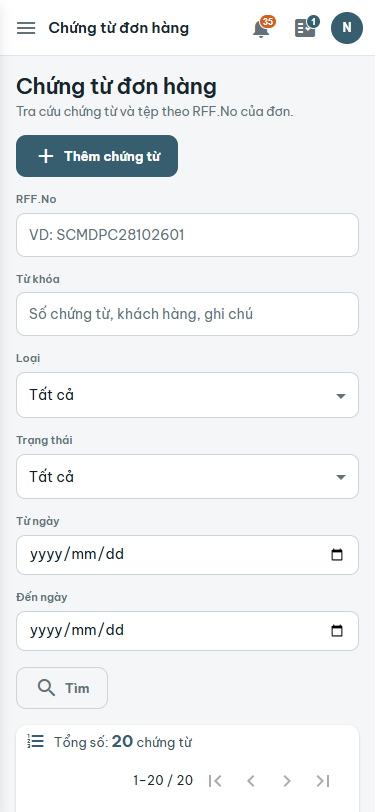
Tra cứu theo RFF.No: chỉ chứng từ của một đơn (vd Cảng đến: MNF, Arrival notice, B/L)Mobile 375px: bộ lọc xếp dọc, lưới thu thành thẻ
Sidebar chứng từ & tệp
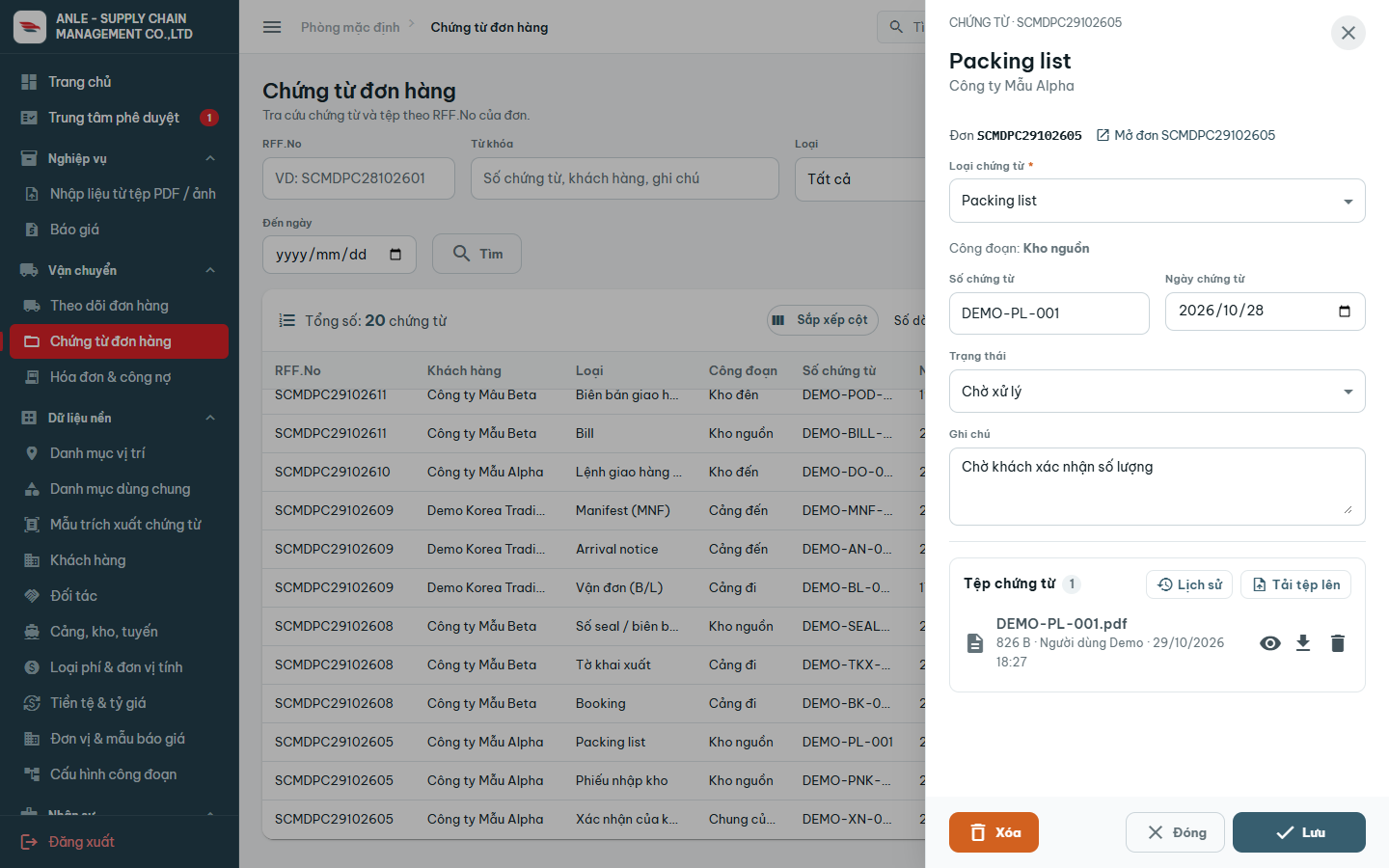
Sửa chứng từ có tệp: Packing list, trạng thái Chờ xử lý
Đơn đang gắn (RFF.No) và nút Mở đơn
Loại chứng từ (bắt buộc), công đoạn, số chứng từ, ngày chứng từ, trạng thái, ghi chú